 |
Bedienung von Windows 11 |
 |
Windows 11 mit mehreren Monitoren betreiben
 1. Einführung
2. Beispiel-PC-Konfiguration
3. Bildschirm-Einstellungen
4. Taskleisten-Einstellungen
5. Fensterbedienung, Projizieren & so.
6. Anschluss-Szenarien
7. Anhang
Der Text ist derzeit in Bearbeitung; Stand 11.11.2026.
 1. Einführung
• Problemstellung
Wer viel mit großen Tabellen arbeiten muss (z.B. Stundenplanung mit Untis, Prüfungsplanung mit winprosa) oder oft mit mehreren gleichzeitig geöffneten Programmen arbeiten muss (z.B. für Web-Design), ist mit einem möglichst großen, hochauflösenden Monitor gut bedient und/oder kann virtuelle Desktops einsetzen.
Wenn aber bereits ein Monitor vorhanden ist, kann man auch einen zweiten oder dritten hinzunehmen. Die bieten beim Handling sogar Vorteile und die kann man sogar ausschalten, wenn man z.B. gerade nur surfen will.
Dachte ich!
Aber ausgerechnet bei der Neuinstallation einer frühen Version von Windowws 11 hatte ich erhebliche Probleme gehabt. Die Installation war einfach jedes Mal mit schwarzem Bildschirm abgebrochen. Da hatte ich schnell Windows 11 die Schuld gegeben, aber im Netz gab es keine diesbezüglichen Infos.
Wie sich dann herausstellte, war jedoch mein "Doppelmonitorsystem" Schuld gewesen. Das bestand damals aus einem 24"-Monitor und einem Beamer.
Der Beamer war bequemerweise immer eingesteckt, aber meistens ausgeschaltet, denn ich hatte ja nicht dauernd präsentieren wollen.
Als der Beamer während eines neuerlichen Installationsversuchs zufällig noch eingeschaltet war, wurden dort die Installationsfenster anstandslos angezeigt; die Installation konnte endlich erfolgreich fortgesetzt werden.
Also sollte man im Zweifelsfall dafür sorgen, dass immer alle eingesteckten Monitore auch eingeschaltet sind.
Ausschalten genügt offensichtlich nicht zur Außerbetriebnahme!
Damit könnte dieser Text schon zu Ende sein, wenn es nicht auch bei gewöhnlichen Standardkombinationen aus mehreren (echten) Monitoren etliche Überraschungen geben könnte, wie im Folgenden dargestellt wird. Dort werden an einem Beispiel-PC ein Einzel-, ein Doppel- und ein Dreifachmonitorsystem an einer Grafikkarte mit drei Anschlüssen getestet.
Dabei gibt es 15 unterschiedliche Möglichkeiten einen, zwei oder drei Monitore auf die drei Anschlüsse zu "verteilen", sofern geeignete Kabel zur Verfügung stehen. Das wird dann wichtig, wenn die Monitore unterschiedliche Bildschirmdaten aufweisen.
UEFI-BIOS und Grafikkarte müssen bereits beim Einschalten des PCs festlegen, an welchem Anschluss die Startinformationen und ggf. das BIOS-Menü dargestellt werden sollen. Dieser bevorzugte Hauptanschluss ist aber ggf. nur solange festgelegt, bis sich die Monitor-Verteilung ändert.
Windows bringt erst später eine eigene Ordung in die vorgefundene Monitorstruktur.
• Begriffsklärung
Im Zusammenhang mit diesen Tests mussten die folgenden Begriffe eingeordnet werden:
Hardware
- Monitore mit Aufstellung: links/rechts, links/mittig/rechts oder auch oben/unten usw.;
- PC/Grafikkarten-Anschlüsse (hier im Text zum leichteren Verständnis durchbuchstabiert A, B, C, …):
typischerweise sehr alt: VGA, alt: DVI-D, aktuell: HTML und DisplayPort, neuer: USB C und Thunderbolt.
Software
- Grafikkarte: Monitor-Hauptanschluss (also der, auf dem die Startinformationen angezeigt werden);
- Bildschirme (von Windows durchnummeriert 1, 2, 3, …, aber auch anders benannt):
Bildschirm 1, Bildschirm 2, Bildschirm 3 …, Hauptanzeige, PC-Bildschirm, zweiter Bildschirm, Desktop.
Haptik
- Bildschirmwechsel: Fenstermodus/Vollbildmodus vs. Multimonitormmodus,
- Fensteranordnung: Bildschirmecken und -ränder, Steuerung mit Windowstaste + Pfeiltasten,
- Mausbewegung: über die Bildschirme hinweg ohne Sprung an den Grenzen.
Die folgenden Fakten können einige Missverständnisse verursachen:
- links/mittig/rechts ist völlig unabhängig von den anderen Begriffen;
- genau einer der Anschlüsse A, B, C ist der Hauptanschluss, das aber abhängig von deren aktueller Belegung;
- der Hauptanschluss hat fast nichts mit der Hauptanzeige zu tun;
- die Begriffe Hauptanzeige und Desktop und Dieser PC und Bildschirm 1 sind nur fast gleichbedeutend;
- 1, 2, 3 haben relativ wenig mit A, B, C zu tun, aber viel mit der Monitor-Anschlusshistorie;
- der PC-Bildschirm und der zweite Bildschirm haben relativ wenig mit 1, 2, 3 zu tun;
- Windows erkennt früher angeschlossene Monitore beim Neuanschluss wieder und verwendet u.U.
deren alte Bildschirmnummer weiter.
Windows-Begriffe
- Monitor, Bildschirm, Desktop, Hauptanzeige, Bildschirm-Icons
- Multimonitorsystem (schon seit W98),
- Multidesktopsystem (= virtuelle Desktops, erst seit W10)
- Multitasking auf einem Multimonitorsystem,
- Multitasking auf einem Multidesktopsystem:
- - Multitasking auf einem Desktop = Windows-Standard, schneller Wechsel zwischen mehreren Programmen,
Andocken, Snap-Funktionen, mehrere Instanzen eines Programms,
- - Multitasking auf mehreren Desktops, schneller Wechsel zwischen mehreren "Programmgruppen"
Voller Leistungsumfang unter Zuhilfenahme der MS PowerToys,
- ...
2. Beispiel-PC-Konfiguration• Grafikkarte und Monitore
Moderne Grafikkarten bieten mindestens zwei Monitoranschlüsse, meistens für unterschiedliche Steckersysteme, von denen es mittlerweile mindestens sechs verschiedene gibt und die sogar in unterschiedlichen nicht steckerkompatiblen Ausführungen.
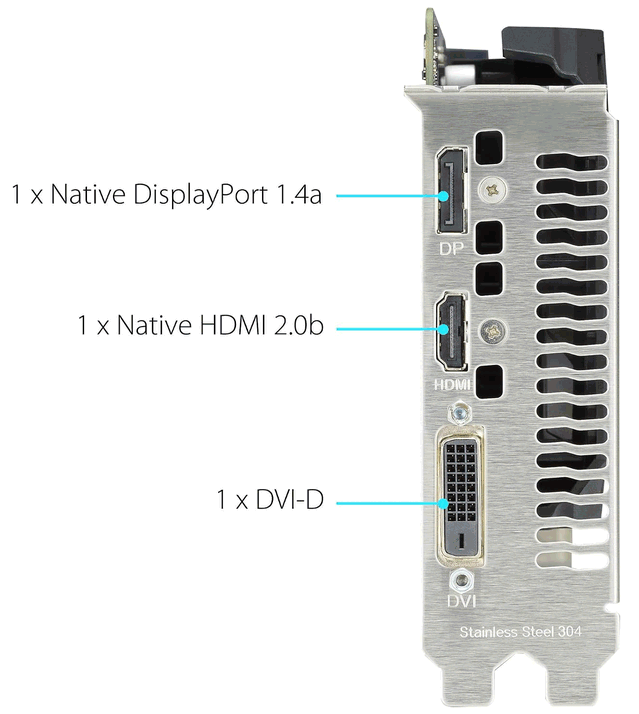 Am Beispiel-PC ist eine einfache Grafikkarte (NVIDIA GeForce GTX 1650, Baujahr 2019) mit einem
 DVI-D-Anschluss, einen
HDMI-Anschluss und einen
DisplayPort (DP)-Anschluss eingebaut.
Diese Anschlüsse (wir nennen sie A, B und C) sind auf der Grafikkarten-Steckerleiste von unten nach oben angeordnet (s.r.). Dort sind also bis zu drei Monitore gleichzeitig betreibbar.
An DVI-D (A) hängt der rechte Monitor, an HTML (B) hängt der linke Monitor. Diese Reihenfolge ergab sich willkürlich durch die vorhandenen Monitorkabel (links HDMI-HDMI, rechts DVI-HDMI), wird aber fürs Folgende wichtig. Dabei behalten die Monitore ihre Stellplätze links/rechts bei, werden also nie vertauscht. Vertauscht werden im Folgenden höchstens Kabel und Anschlüsse.
Diese beiden identischen 27"-FHD-Monitore (also Verhältnis 16:9) laufen mit den von Windows empfohlenen Einstellungen 1920×1080 bei einer Skalierung von 100% also mit einer Punktdichte von 80 Pixeln/Zoll. Das ergibt also eine Auflösung von 3840×1080 px bei einer Gesamtdiagonale von ca. 124 cm (B×H ca. 120×34 cm). Jeder Monitor bietet vier Anschlüsse VGA, DP und 2×HDMI. Bei dieser Breite sind Curved-Monitore empfehlenswert (hier mit einem Biegeradius von 1,8 m).
Um dieses System als Einzelmonitor-, Doppelmonitor- und Dreifachmonitorsystem mit unterschiedlichen Anschluss- Kombinationen zu testen, nehmen wir im Verlauf der Tests noch einen kleineren 19"-SXGA-Monitor (also Verhältnis 5:4) hinzu, der nur die alten Anschlüsse VGA und DVI bietet.
Dieser kleinere Monitor wird später rechts neben die beiden anderen gestellt. Er kann nur an Anschluss A angeschlossen werden; dafür muss dann sein Nachbarmonitor von A per Kabelwechsel an Anschluss C eingesteckt werden (was interessante Folgen haben wird).
Unter Windows wird der kleine dann mit den empfohlenen Einstellungen 1280×1024 bei 100% betrieben, also mit 86 Pixeln/Zoll.
⋄
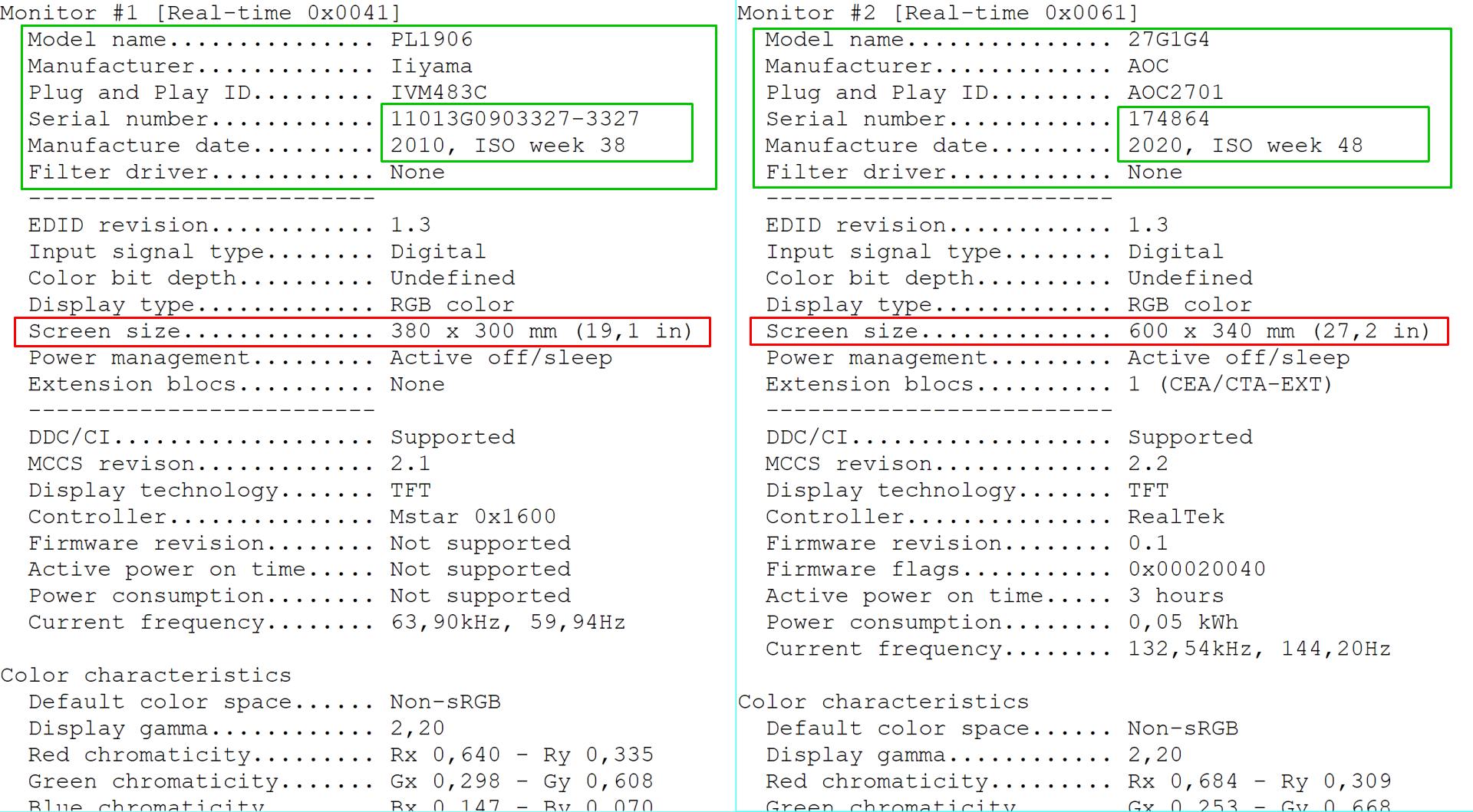 Jeder Monitor bietet einen EDID-Steckbrief (s.r.), den die Grafikkarte auch bei ausgeschaltetem, aber eingestecktem Monitor auslesen kann. Dabei werden u.a. Herstellerdaten, Bildeigenschaften und Audiofähigkeiten des Monitors übertragen. Windows übernimmt diese Daten in die Registry.
Und wegen der EDID-Handhabung hatte ich das eingangs geschilderte Problem beim Upgrade-Versuch W10→W11.
Weil bei DP eine HotPlug-Erkennung (Hot Plug Detect = HPD) implementiert ist, kann nachträgliches Ein- und Ausstecken des Monitors zu "sonderbarem" Verhalten im Windows-Multimonitorsystem führen.
Und manche Monitore bedienen HPD auch beim Ausschalten, wirken dann vermutlich wie ausgesteckt.
Daher wird HotPlug im Folgenden nicht angewendet, also kein Monitor bei laufendem Betrieb an- oder abgestöpselt.
Die HPD-Spezifikationen gelten offensichtlich auch für neuere DVI- und HDMI-Verbindungen.
• Betriebssysteme
Meist wird an einem PC Windows als alleiniges Betriebssystem eingesetzt. Dann ist das im Folgenden beschriebene nicht ganz so krass (abgesehen von den eingangs beschriebenen Erfahrungen).
Wir gehen aber aufs Ganze und verwenden geschachteltes Multiboot. Das hat den Vorteil, dass die Probleme im Zusammenhang mit ungünstig verwalteten Monitoren deutlicher zu Tage treten:
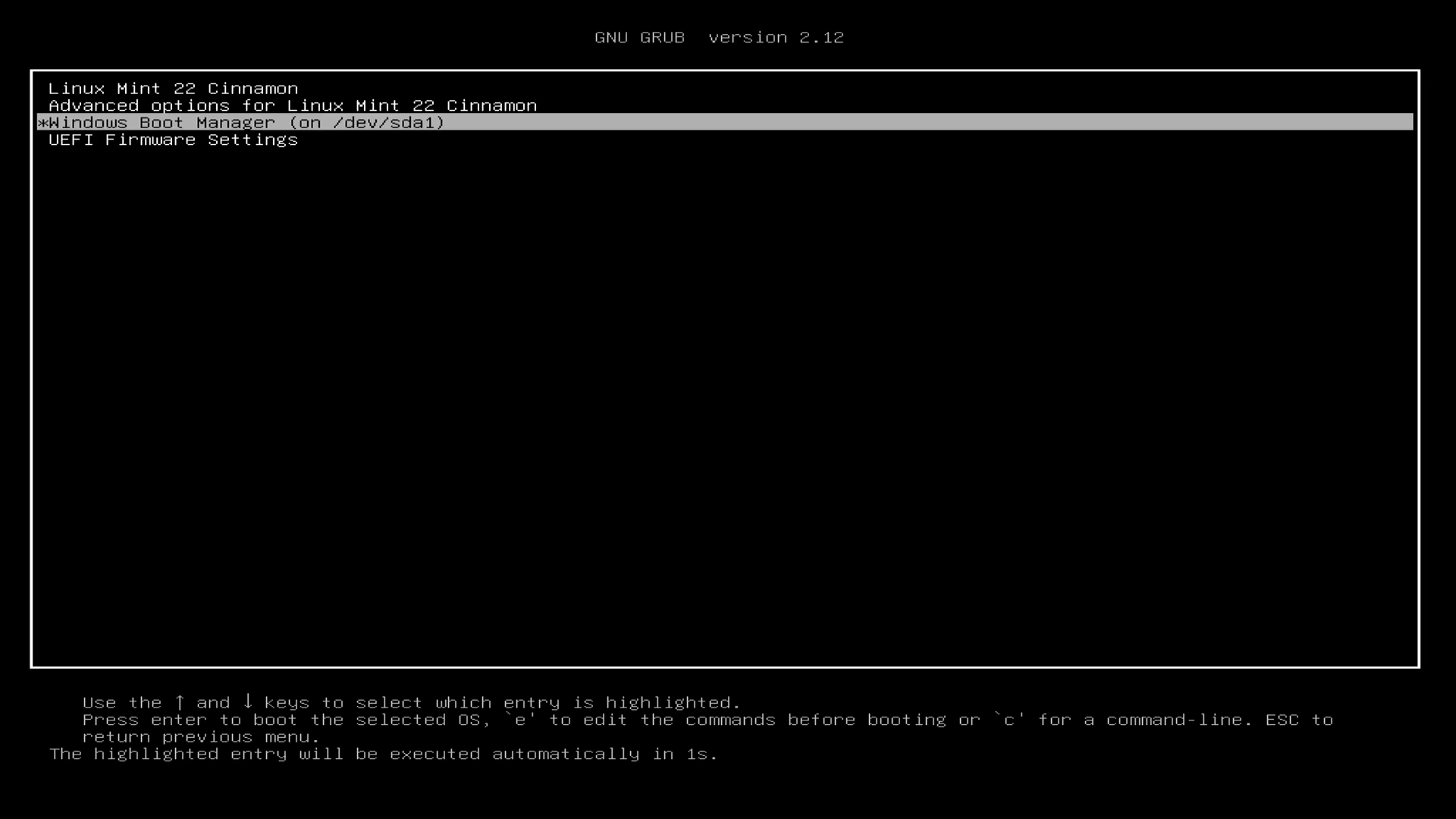
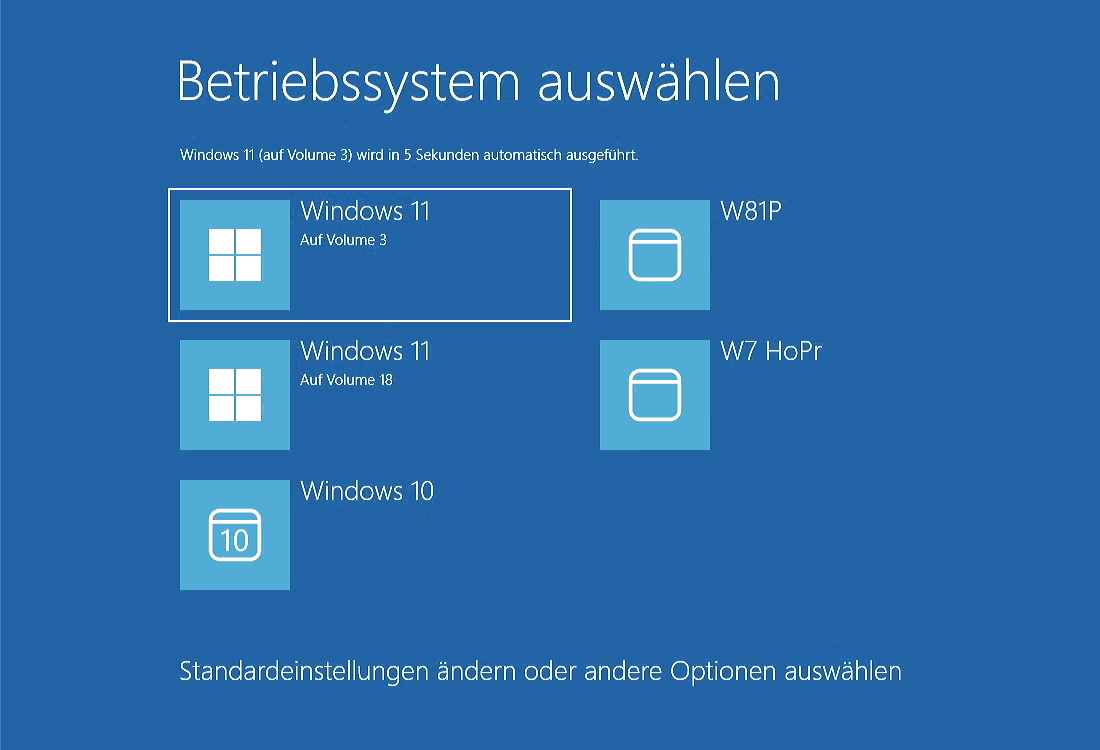 Am PC ist Multiboot eingerichtet mit dem GRUB-Bootloader für Linux (s.l.) und einem (nachgeschalteten) Bootmenü für mehrere Windows-Versionen (s.r.).
Man wählt also, ob man Linux starten will und wenn nicht, dann wird das Windows-Bootmenü angeboten. Auch das ist fürs Folgende wichtig.
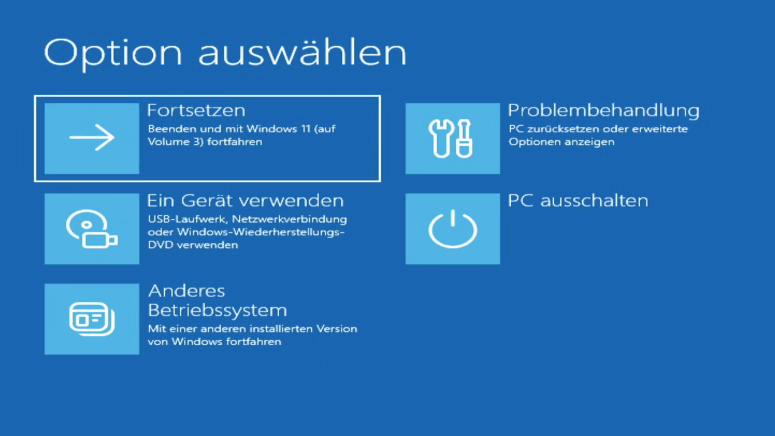 Auch wer kein Windows-Bootmenü explizit installiert hat, kann dieses beim Herunterfahren des PCs aktivieren durch die Wahl Neu Starten bei gedrückter Shift-Taste. Dadurch wird der PC in den Kaltstartmodus heruntergefahren und gleich wieder gestartet, um das Menü Optionen auswählen anzuzeigen (s.r.).
Und dort kann man auch direkt von Windows aus ins UEFI-BIOS verzweigen über
Problembehandlung > Erweiterte Optionen > UEFI-Firmwareeinstellungen > Neu starten.
Wählt man Herunterfahren bei gedrückter Shift-Taste, fährt man Windows in den Kaltstartmodus herunter und schaltet den PC aus (s.a. Windows in den Standby-, Kaltstart- oder Reparatur-Modus versetzen).
3. Bildschirm-Einstellungen• Standard-Einstellungen
Im Dienst Einstellungen > System > Bildschirm werden die Monitoreinstellungen verwaltet. Schneller geht der Aufruf im Kontextmenü des Desktops (Rechtsklick auf eine leere Desktopstelle) über Anzeigeeinstellungen.
Angenommen, die drei Monitore wurden gleichzeitig mit einer neuen Windows-Installation in Betrieb genommen.
Es gibt also keine besondere Monitorhistorie.
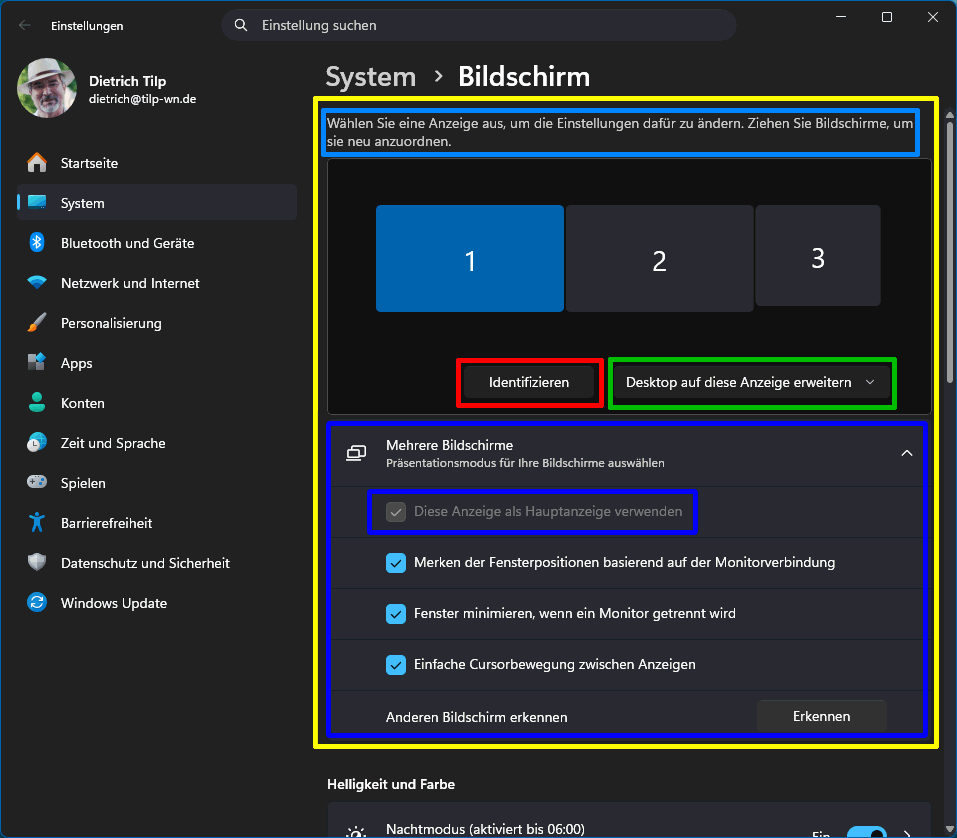 Erkennt Windows beim Hochfahren mehr als einen Monitor, wird der zugehörige neue Einstellungsbereich (s.r.; gelb markiert) im Dienst Bildschirm eingeblendet, bestehend aus dem Bildschirm-Icon-Fenster und dem Optionsfenster Mehrere Bildschirme mit Unteroptionen (blau markiert).
Die Bildschirm-Icons werden entsprechend der internen Nummerierung der Bildschirme in einer Linear-Anordnung dargestellt.
Bildschirm 1 ist gerade blau hervorgehoben; auf ihn beziehen sich die im Fenster aufgelisteten Einstellungen.
Die wichtigste ist, dass er als Hauptanzeige aktiviert ist (blau markiert). Die zugehörige Einstellung ist ausgegraut, kann hier also nicht deaktiviert werden, sondern nur, indem ein anderer Bildschirm gewählt und als neue Hauptanzeige aktiviert wird.
Auf der Hauptanzeige wird der Desktop dargestellt, derzeit also auf Bildschirm 1 (s.r.u. im Screenshot). Würde man auf einem anderen Bildschirm die Hauptanzeige aktivieren, würde der Desktop entsprechend wandern.
Der Desktop ist daran zu erkennen, dass er als einziger die "volle" Taskleiste besitzt.
Details zu Taskleisten siehe in 4. Taskleisten-Einstellungen.
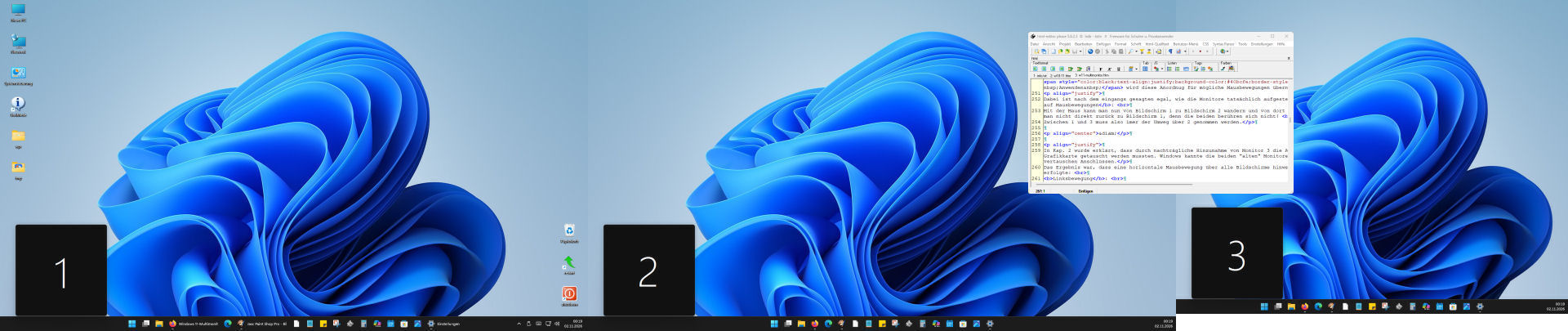 Durch Klick auf Identifizieren (rot markiert) werden die Bildschirmnummern kurzfristig auf den Monitoren eingeblendet. Ein dabei aufgenommener Screenshot liefert folgendes Bild (s.r.).
Im Icon-Fenster und im Screenshot ist zu erkennen, dass Bildschirm 3 kleiner dargestellt wird in Relation zu den beiden anderen. Aber die Darstellung des "grenzübergreifenden" Fensters eines Programms stimmt nicht mit dem "Schreibtisch" überein, denn der dritte Monitor hat einen kürzeren Standfuß.
Durch die hier gewählte Einstellung Desktop auf diese Anzeige erweitern (s.w.o.; grün markiert) werden alle Bildschirme zu einem durchgehenden Desktop vereint.
- Dabei bleiben die Einzelbildschirme logisch weiterhin getrennt, haben also weiterhin ihre eigenen Ecken und Ränder,
was wichtig ist fürs Andocken (Snap-Funktionen), wie in Kap. 5 beschrieben.
- Man kann also nach wie vor festlegen, welcher Einzelbildschirm die Hauptanzeige sein soll, auf der der die "volle" Taskleiste
dargestellt wird.
- Aber nun kann man mit der Maus in einem Zug von ganz links bis ganz rechts über alle Einzelbildschirme durchfahren und dabei
- Programmfenster entsprechend frei positionieren, also auf die Bildschirme verteilen (auch über Bildschirmgrenzen, wie im Bild
gezeigt, s.r.o.) Diese Option ist Voraussetzung für getrennte Monitoraufstellung.
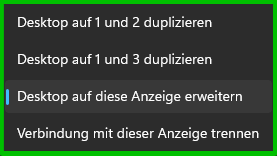 Man kann die Bildschirme auch anders belegen (s.r.; grün markiert). Möglich sind:
- alle Bildschirme werden zu einem großen zusammengefasst, indem der Desktop auf die
anderen Bildschirme erweitert wird (wie oben beschrieben),
- einzelne Bildschirme werden auf andere dupliziert,.
- ein Bildschirm wird getrennt, also dunkelgeschaltet/ausgeblendet.
Weitere Details siehe in 5. Fensterbedienung, Projizieren & so.
• Bildschirm-Anordnung ändern
Windows kennt aus den EDID-Steckbriefen die Bildschirmauflösungen Breite×Höhe in Pixeln, Bildschirmabmessungen Breite×Höhe in cm, Diagonale in Zoll und damit die Punktdichte in Pixeln/Zoll (DPI) und berechnet daraus die empfohlene Skalierung.
Und weil Windows die EDID-Daten in der Registry speichert, werden früher schon mal eingesteckte Monitore "wiedererkannt".
Windows weiß nicht, wie die Monitore auf dem Schreibtisch aufgestellt sind, also nicht, ob Monitor 1 links oder rechts neben Monitor 2 aufgestellt ist. Und Windows weiß auch nicht, dass Monitor 3 einen kürzeren Standfuß hat.
Mausbewegungen sollen aber flüssig über die Bildschirmgrenzen hinweg erfolgen können. Dazu müssen die Bildschirm-Icons entsprechend arrangiert werden:
⋄
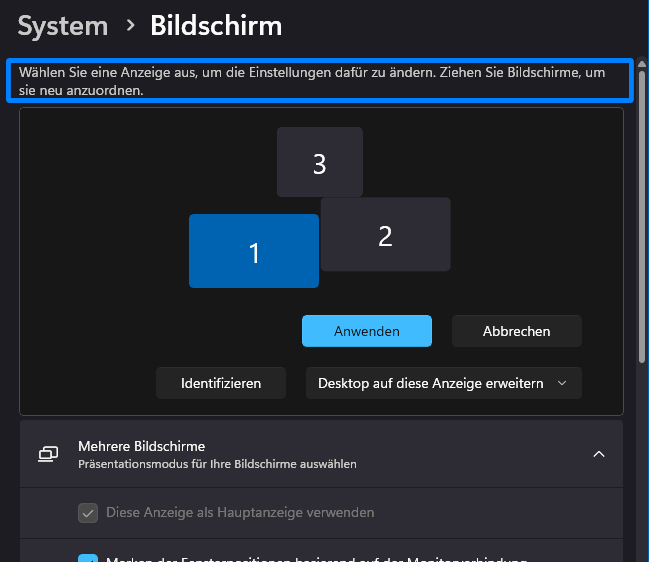 Nebenstehend wurden die Bildschirm-Icons versuchsweise mit der Maus in eine Dreiecks-Anordnug gezogen ( Hifstext s.r. hellblau markiert).
Nach Klick auf Anwenden wird diese Anordnug für mögliche Mausbewegungen und mögliche Screenshots übernommen.
Dabei ist nach dem eingangs gesagten egal, wie die Monitore tatsächlich aufgestellt sind; die Anordnung hat nur Auswirkung auf Mausbewegungen und Screenshots:
Mit der Maus kann man nun von Bildschirm 1 zu Bildschirm 2 wandern und von dort zu Bildschirm 3. Aber von Bildschirm 3 kommt man nicht direkt zurück zu Bildschirm 1, denn die beiden berühren sich nicht!
Zwischen 1 und 3 muss also imer der Umweg über 2 genommen werden.
Das ist gut beschrieben in
www.gechic.com: Windows 11 Tipps zur Einrichtung mehrerer Bildschirme - Ausrichtung und barrierefreie Cursor-Bewegung
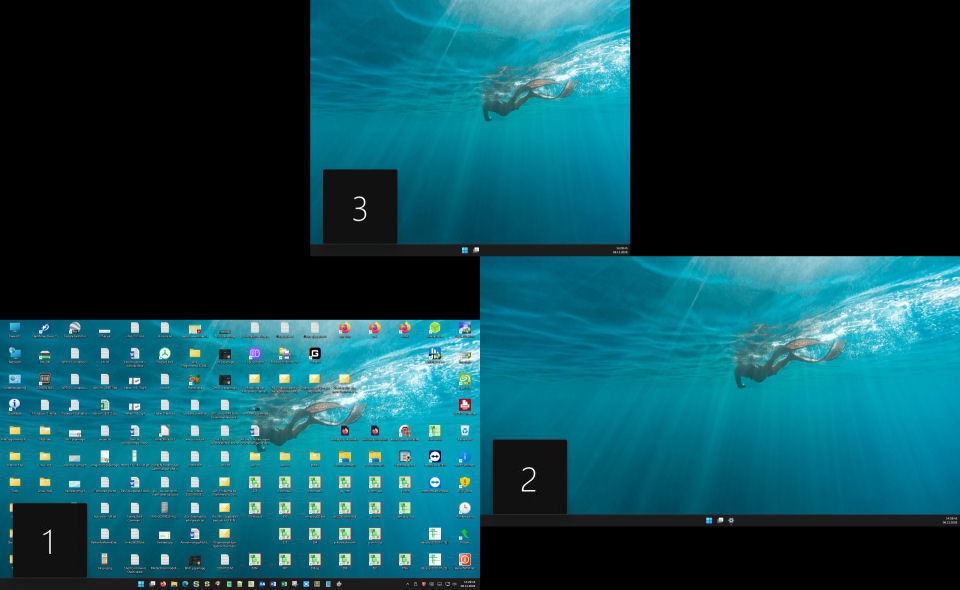
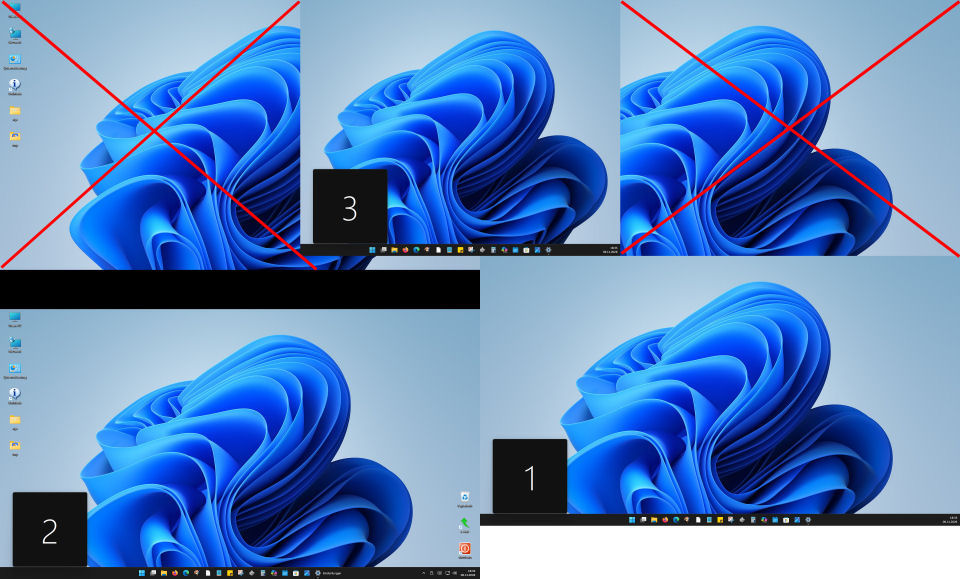 Leider hat das Test-Windows ein Problem mit dieser Monitoranordnung (s.l.) während das Arbeits-Windows einen sauberen Screenshot liefert (s.r.).
⋄
In Kap. 2 wurde erklärt, dass durch nachträgliche Hinzunahme von Monitor 3 die Anschlüsse von Monitor 1 und 2 an der Grafikkarte getauscht werden mussten. Windows erkannte die beiden "alten" Monitore bereits als 1 und 2, aber neuerdings an vertauschen Anschlüssen.
Das Ergebnis war, dass eine horizontale Mausbewegung über alle Bildschirme hinweg mit verwirrenden horizontalen Sprüngen erfolgte:Linksbewegung:
nur möglich vom rechten in den linken und dann in den mittleren Bildschirm;
Rechtsbewegung:
nur möglich vom mittleren in den linken und dann weiter in den rechten Bildschirm.
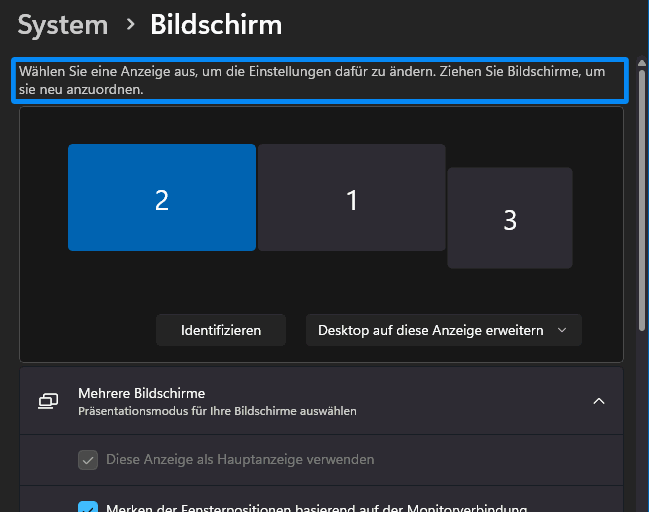 Nach Aufruf von Identifizieren ergab die Monitor-Nummerierung von links nach rechts 2-1-3. Nachdem die Bildschirm-Icons dementsprechend in vertauschte Anordnung gebracht wurden (s.r.), war die horizontale Mausbewegung über alle Bildschirme möglich.
Nur beim Übergang von Bildschirm 1 zu Bidschirm 3, also von der Mitte nach rechts, ergab sich ein vertikaler Sprung wegen des kürzeren Standfußes von Monitor 3. Dieser Sprung konnte minimiert werden durch Tiefersetzen des Bildschirm-Icons 3 (s.r.).
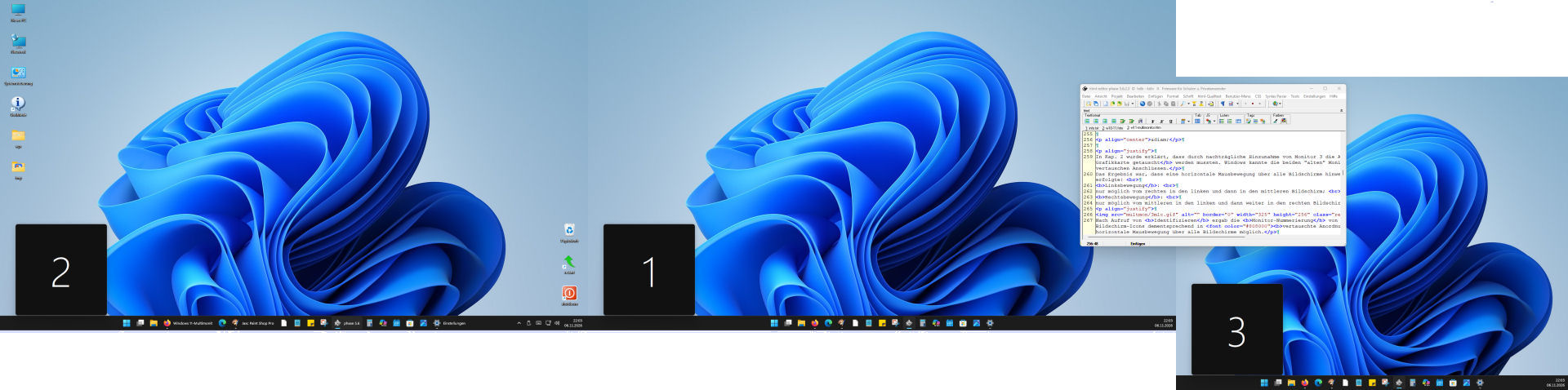 Der Screenshot zeigt neben der Bildschirm-Nummerierung den neuen Versatz des rechten Monitors nach unten samt übergreifendem Fenster eines Programms (s.r.).
Weil die Punktdichten der Monitore 2 und 3 nicht ganz identisch sind, stimmt das Bild nicht ganz mit dem "Schreibtisch" überein.
Nach Klick auf Identifizieren wird auf jedem Bildschirm dessen interne Bildschirmnummer eingeblendet.
Wenn diese Nummerierung nicht mit der im Einstellungsfenster angezeigten übereinstimmt, muss man die Bildschirm-Icons mit der Maus lediglich in die Reihenfolge/Anordnung ziehen, die derjenigen auf dem Schreibtisch entspricht.
Und dann muss man für den Bildschirm die Hauptanzeige aktivieren, auf dem der Desktop erscheinen soll.
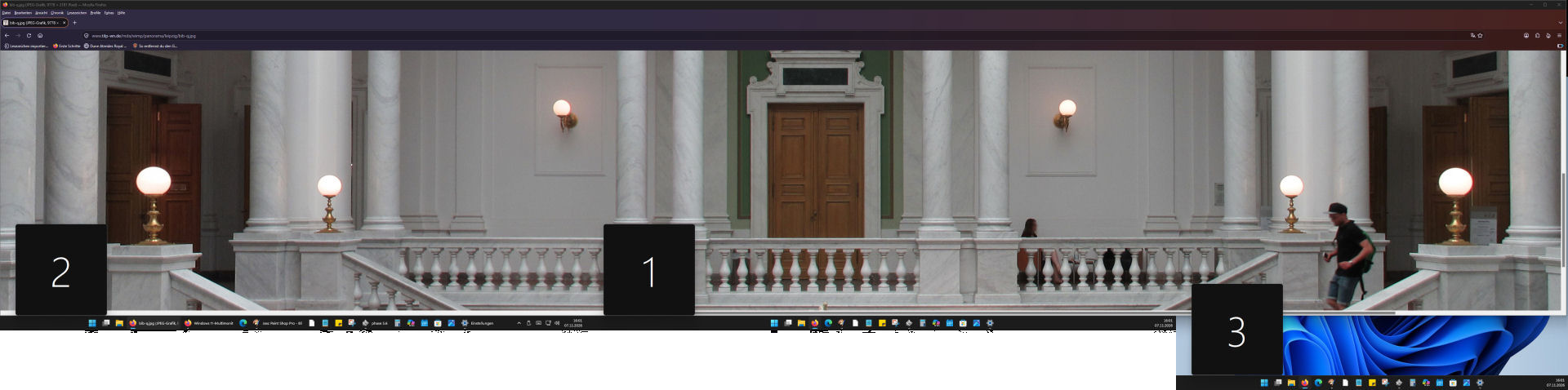 Wenn ein Fenster über alle drei Bildschirme aufgezogen ist (s.r.), ergibt der Screenshot eine etwas von der Realität abweichende Anschicht, weil Windows das Bild zusammenhängend errechnet und die unterschiedlichen Pixeldichten nicht kennt, also von einer gemeinsamen Pixeldichte ausgeht.
Der Screenshot stellt also nicht die Original-Bildschirm-Geometrie dar.
 Das Bild ist eine Panoramaaufnahme (9778×2181 px; 3,15 MiB) aus der Bibliotheca Albertina der Universitätsbibliothek Leipzig;
Panorama-Fotografie
• Sound-Einstellungen
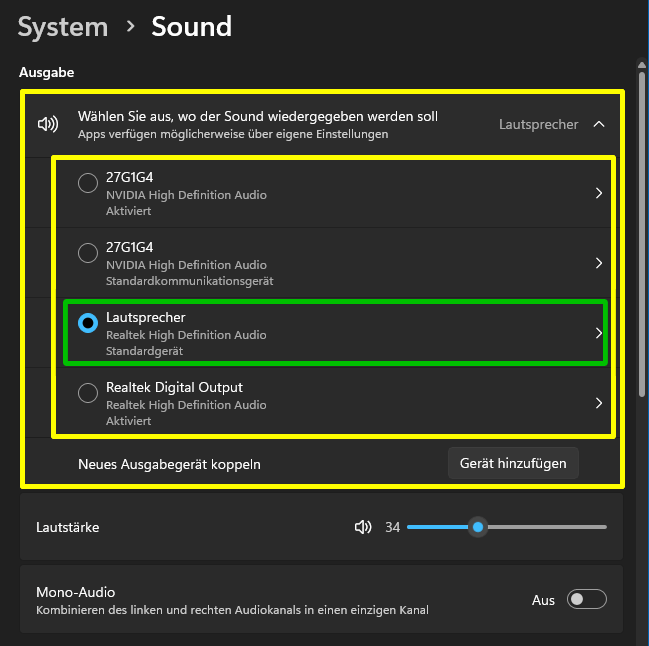
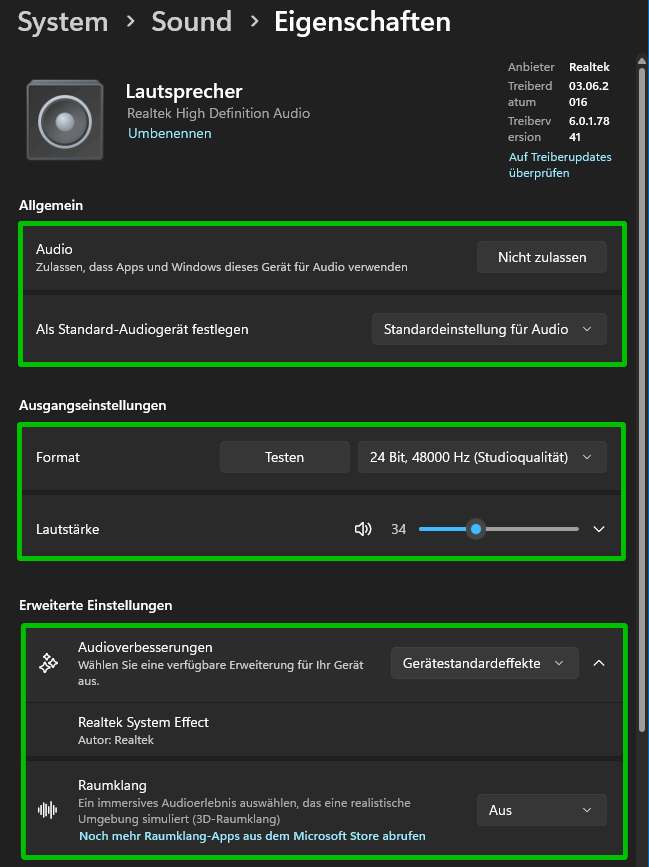 In Einstellungen > System > Sound | Ausgaben werden alle Geräte(anschlüsse) mit Soundmöglichkeit aufgelistet, darunter auch die Monitore mit eingebauten Lautsprechern.
4. Taskleisten-EinstellungenTaskleisten (Mehrzahl !) spielen eine Rolle in Multidesktopsystemen und in Multimonitorsystemen. Folgedessen gibt es auch zweierlei Einstellungsmenüs:
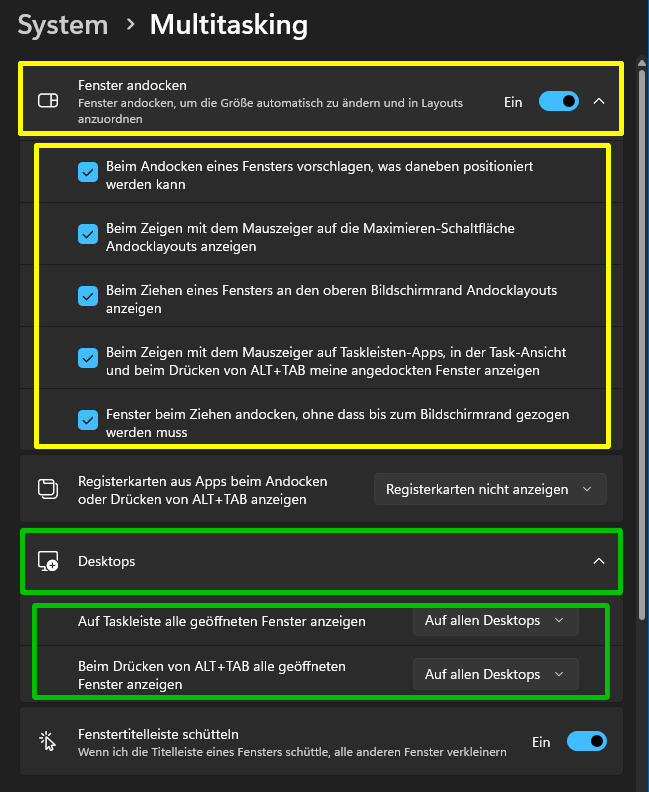 Die Taskleisteneinstellungen für Multidesktopsysteme werden im Dienst
Einstellungen > system > Multitasking > Dektops
vorgenommen.
Und die beeinflussen auch die Darstellung in Multimonitorsystemen, denn dort werden ggf. mehrere virtuelle Desktops monitorüberspannend aufgebaut.
Die beiden Optionen Fenster andocken (gelb markiert) und Desktops (grün markiert) beinhalten jeweils Unteroptionen!
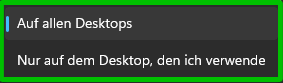 Und für die Desktops gilt: Taskleiste …
Es gibt also
- mehrere virtuelle Desktops auf einem Bildschirm,
- einen realen Desktop auf einem Multimonitorsystem
- und eine Kombination von beidem auf einem Multimonitorsystem, bei der jeder virtuelle
Desktop eine eigene Fensteranordnung über alle Monitore hinweg haben kann.
Hier wird (zunächst) nicht weiter untersucht, wie sich die Optionen auf Aussehen und Bedienung dieser Desktop-Kombinationen auswirken.
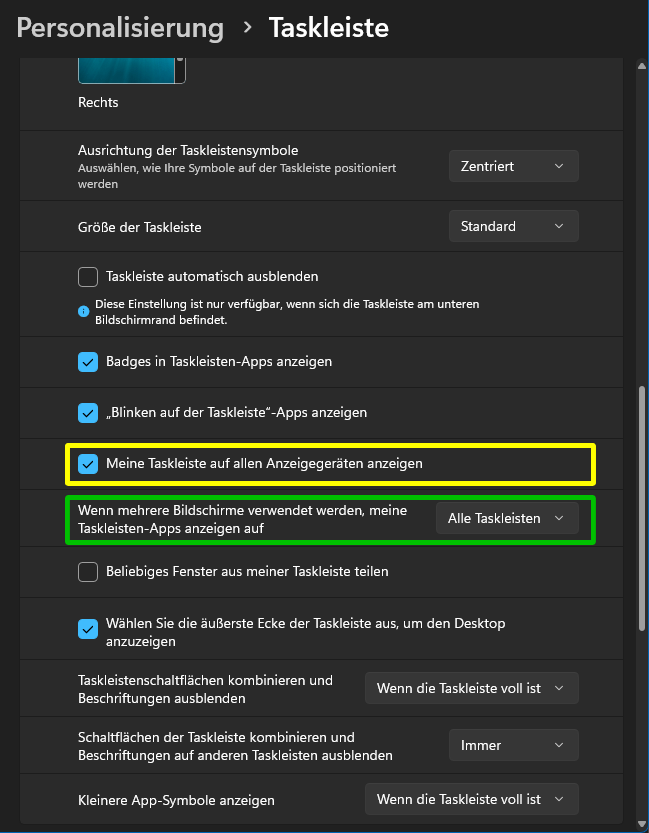 Die Taskleisteneinstellungen für Multimonitorsysteme werden im Dienst
Einstellungen > Personaliesiereung > Taskleiste
vorgenommen.
Schneller geht der Aufruf über Taskleisteneinstellungen im Kontextmenü der Taskleiste (Rechtsklick auf eine leere Stelle der Taskleiste).
Das Einstellungsmenü ist gegliedert in
- Taskleistenelemente
- Symbole der Taskleiste
- Andere Taskleistensymbole
- Verhalten der Taskleiste
· Position der Taskleiste
· Ausrichtung der Taskleistensymbole
· Größe der Taskleiste
···
· Meine Taskleiste auf alle Anzeigegeräten anzeigen (s.r.; gelb markiert)
· Wenn mehrere Bildschirme verwendet werden,
meine Taskleisten-Apps anzeigen auf … (s.r.; grün markiert)
···
 Auf der Hauptanzeige, also dem eigentlichen Desktop, wird die Haupttaskleiste eingeblendet.
Und dort werden immer die gewählten Taskleistensymboleinstellungen wirksm.
Auf den weiteren Taskleisten wird ggf. nur eine Kurzform ausgegeben.
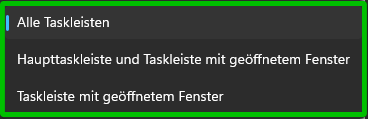
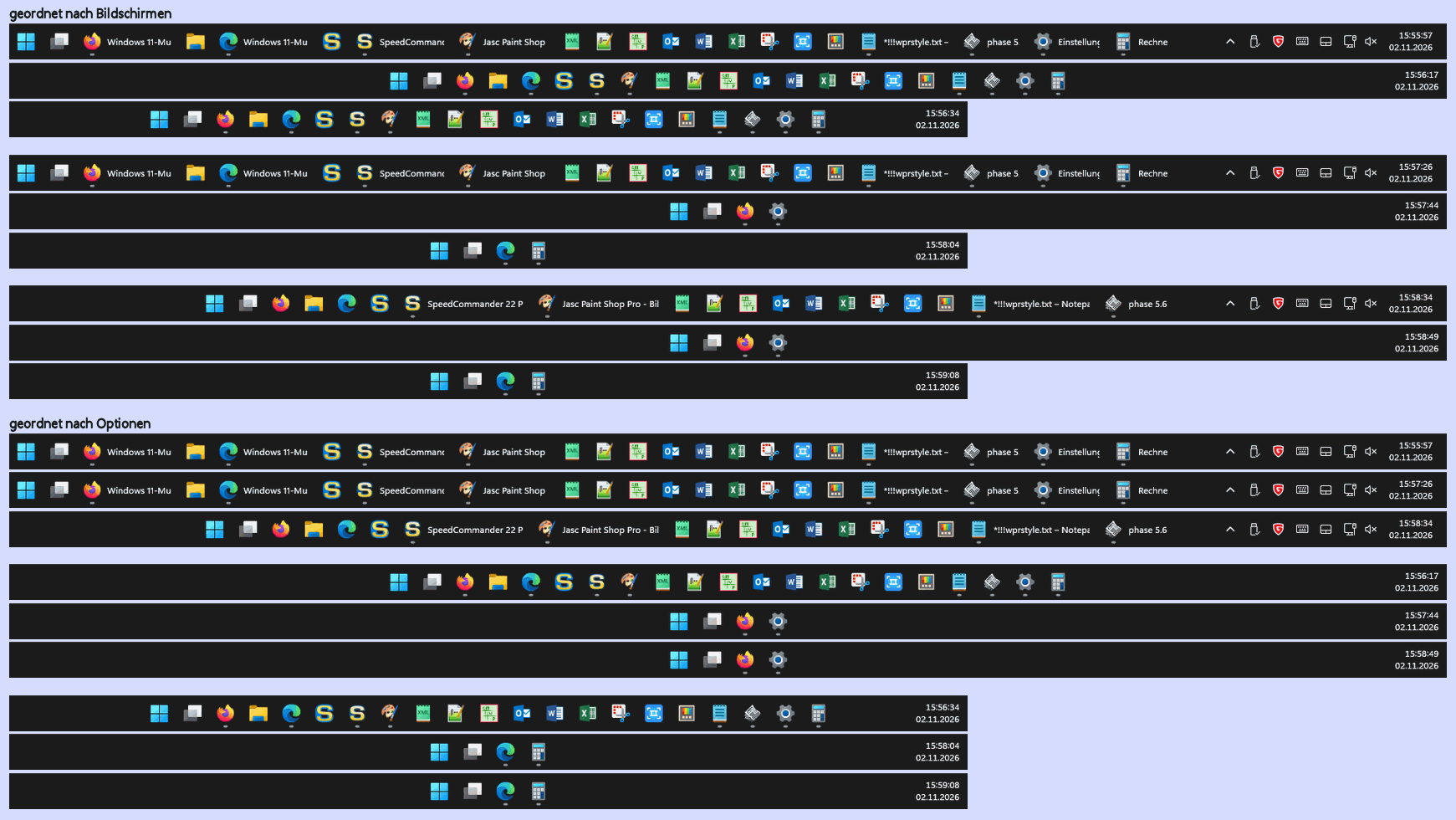
Und diese weiteren Taskleisten können mittels der grün markierten Optionen gestaltet werden, falls sie auf allen Anzeigegeräten eingeblendet werden (gelb markiert). Das sieht dann aus, wie folgt:
Wenn mehrere Bildschirme verwendet werden, meine Taskleisten-Apps anzeigen auf …
… Alle Taskleisten:



… Haupttaskleiste und Taskleisten mit geöffnetem Fenster:



… Taskleiste mit geöffnetem Fenster:



Zum Vergleich können die Anordnungen nach Bidschirmen geordnet und nach Optionen geordnet in vergrößerter Darstellung gezeigt werden.
 5. Fensterbedienung, Projizieren & so.
Ein Programmfenster wird idealerweise dann zu einer Querformat-Multimonitor-Ansicht vergrößert, wenn alle beteiligten Monitore gleich ausgerichtet sind, also dicht nebeneinander stehen, und dieselbe cm-Höhe und Pixel-Höhe und damit die selbe Punktdichte (Skalierung) aufweisen. Dann kann man bei der aktivierten Option … erweitern ein Programmfenster über alle Monitore aufziehen.
Diese Einstellung ist aber auch nötig bei "getrennten Monitoren", wenn beide unterschiedliche Daten anzeigen sollen. Denn für zwei Monitore gibt es nur die alternative Optionen … duplizieren, wobei dann beide denselben Inhalt ausgeben würden (siehe auch Projizieren).
• Andocken und Snap-Layout
Der Text Einführung in die Fenster-Bedienung in Windows 11 bietet in 4. (Mehrere) Programmfenster - Fokus - Snap-Layouts ausführliche Infos, deren Kenntnis für das hier beschriebene hilfreich ist.
Und dort wird auch beschrieben, wie Optionen in Einstellungen > System > Multitasking > Fenster andocken freigeschaltet werden.
Snap-Layouts gelten natürlich auch bei einem Multimonitor-System, nur dass nun pro Monitor mit vier Ecken und vier Rändern hantiert werden kann. Und das auch, wnn die Monitore zu einem goßen Fenster erweitert sind.
Andocken kann man
- mit der Maus durch Ziehen der Titelzeile in Ecken und an Ränder, durch Doppelklick in die Titelzeile, durch Snap-Layouts
- mit der Tastatur mittels Windowstaste+Pfeiltasten (z.B. win + ↑ , win + ← …) und mit win + Z
Und mit Einstellungen > System > Bildschirm > Mehrere Bildschirme > Merken der Fensterposition basieren auf der Monitorverbindung können Bildschirmpositionen von Fenstern für den nächste Neustart erhalten bleiben.
• Minimieren und Maximieren
Zur Multimonitor-Ansicht eines Programms wechseln Sie am schnellsten mit nur zwei Mausbewegungen:
- Fassen Sie das Programmfenster in der Titelzeile an und ziehen es mittig an den linken Bildschirmrand des linken Monitors.
Das Fenster nimmt dadurch dessen linke Bildschimhälfte ein. Klicken Sie das Angebot weg, dessen rechte Hälfte zu füllen.
- Fassen Sie dann das Fenster in seinem rechten Rand an und ziehen es ganz nach rechts im rechten Monitor.
Durch Minimieren wird die Multimonitor-Ansicht in die Taskleiste verkleinert und von dort aus wieder auf Multimonitor-Ansicht vergrößert.
Als Vollbild auf einem der beteiligten Monitore wird die Multimonitor-Ansicht dargestellt, indem man die Titelleiste in den gewünschten Bildschirm hineinzieht und dann mittels Dopplklick in diesen Bildschim hinein maximiert.
• Projizieren
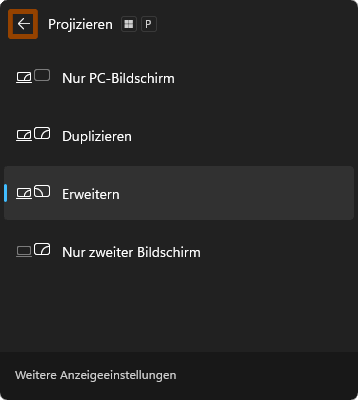 Projizieren wird direkt über die Tastenkombination win + P aufgerufen (s.r.). Dieser Aufruf dient zum schnellen Wechsel zwischen Projektionsmoduns und Normalmodus.
Hier wird daher nicht von Bildschirm 1 und Bildschirm 2 gesprochen, sondern von PC-Bildschirm (= 1) und Zweitem Bildschirm (= 2).
Und damit gilt: PC-Bildschirm ≠ Hauptanzeige.
Von Bildschirm 3 ist gar nicht die Rede.
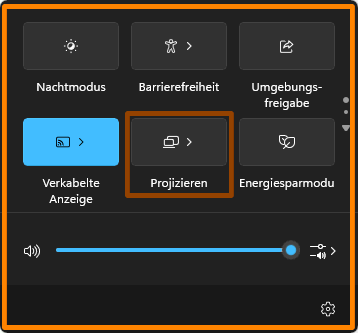
 Und es gibt den indirekten Aufruf über den Infobereich der Taskleiste mit demselben Endergebnis (orangefarben und hellbraun markiert).
Falls der Knopf Projizieren nicht sichbar ist, muss man im Fenster runterscrollen.
Die Verallgemeinerung von Projizieren wurde in 3. Bildschirm-Einstellungen > Standard-Einstellungen beschrieben. Gemeint ist, wie welcher Bildschirm auf welchen anderen dupliziert werden kann.
Dabei ist zwischen Doppelmonitorsystemen und Dreifachmonitorsystemen zu unterscheiden.
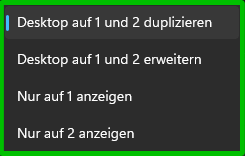
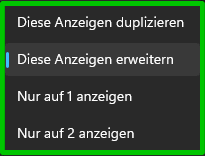 Im Doppelmonitorsystem sind folgende Optionen wählbar (s.r.):
- Nur auf 1 anzeigen und Nur auf 2 anzeigen: Der gewählte Bildschirm wird dabei automatisch zur
Hauptanzeige, auf der alle geöffneten Programme (ggf. minimiert) zur Verfügung stehen.
- Diese Anzeigen duplizieren: Alle auf die beiden Bildschirme verteiten Programme werden minimiert und
dann auf beiden Bildschirmen identisch minimiert angezeigt. Das entspricht dem Projizieren.
Eine Hauptanzeige existiert nicht, die Option wird nicht angezeigt.
- Diese Anzeigen erweitern: Da es vorher nur eine gab, hat die nun beide Bildschirme zur Befüllung.
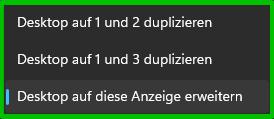
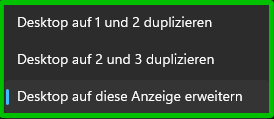
Im Dreifachmonitorsystemen sind folgende Optionen wählbar (s.u.). Nun aber mit Desktop und nun wird das Optionsfenster
dynamisch:
- Desktop auf diese Anzeige erweitern: Unabhängig davon, welches Bildschirm-Icon aktiv ist, werden alle Bildschirme zu einem
großen zusammengeschaltet. Der Desktop bleibt dabei auf dem Bildschirm, der als Hauptanzeige benannt ist.
- Verbindung mit dieser Anzeige trennen: Der Monitor des aktiven Bildschirm-Icons erhält keine Signale mehr (Dunkelschaltung).
Der Desktop bleibt dabei auf dem Bildschirm, der als Hauptanzeige benannt ist.
- Desktop auf 1 und 2 duplizieren
- Desktop auf 1 und 3 duplizieren
Beim Wechsel der Optionen ändert das Optionsfenster manchmal sein Layout:
• Multimonitore vs. virtuelle Desktops
...
6. Anschluss-SzenarienDieses Kapitel ist vor allem für Nerds gedacht!
Weil nicht bekannt ist, inwieweit das Windows+Grafikkarte-Zusammenspiel hersteller- und/oder versionsabhängig ist, werden im Folgenden am Beispiel-PC mit W11 mehrere Szenarien mit einem, dann zwei und zum Schluss drei Monitoren durchgespielt.
Das soll dem Verständnis dienen, warum z.B. auf einem Monitor die Startinformationen incl. Lunux-Bootloader, dann auf dem anderen das Windows-Bootmenü und dann erst auf dem dritten der Desktop erscheinen und die jeweis beiden anderen dabei schwarz bleiben.
Wer gar keine Bootmenüs einsetzt, hat im Alltag deutlich weniger Probleme. Aber unabhängig davon war mein damals fast gescheitertet Umstieg von W10 zu W11 einer der Gründe, sich genauer mit Multimonitorsystemen zu befassen:
Wie eingangs erwähnt, war damals als Zweitmonitor ein Beamer angeschlossen gewesen, der logischerweise nur für Präsentationen genutzt wurde und daher zwar immer eingesteckt, aber die meiste Zeit ausgeschaltet geblieben war und alleine dadurch das W11-Upgrade erfolgreich "blockiert" hatte!
-
Ein Monitor
-
Beim Einmonitorsystem ist genau ein Monitor eingesteckt und eingeschaltet. Dann wird der PC gestartet.
Die Gafikkarte (das vBIOS) erkennt folglich einen einzigen angeschlossenen Monitor am irgend einem der Anschlüsse A, B oder C. Dieser Anschluss ist dann automatisch der Hauptanschluss, an dem die Bootmenüs und später der Desktop zur Verfügung gestellt werden. Also läuft Windows normal; in den Bildschirmeinstellungen wird kein weiterer Bildschirm angezeigt. -
Im Doppelmonitorsystem sind normalerweise beide Monitore eingesteckt und eingeschaltet (möglicherweise im Standby-Modus).
-
Betrachten wir zuerst den Fall, dass Windows 11 bereits läuft.
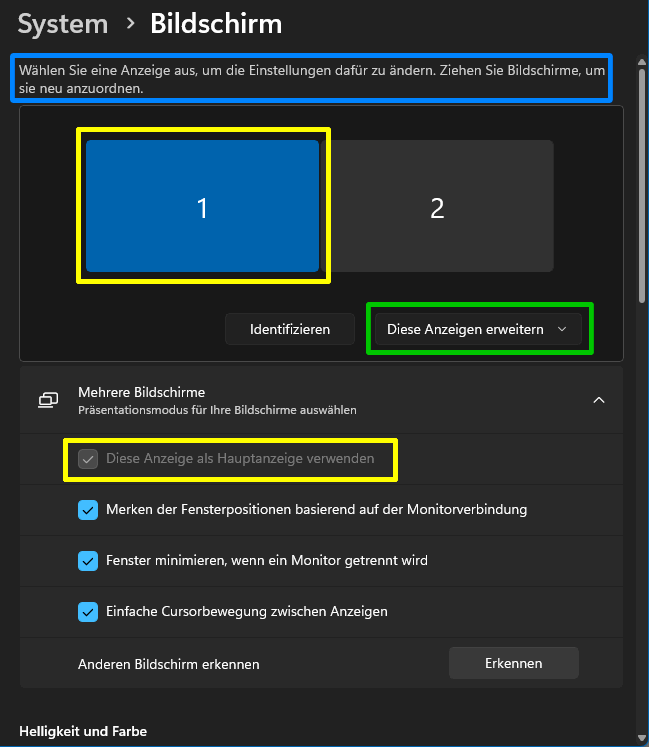 Dann liefert Einstellungen > System > Bildschirm die folgenden "Standardeinstellungen" (s.r.).
Zwei Bildschirme 1 und 2 wurden erkannt. Dass links 1 und rechts 2 ist, hängt von der Vorgeschichte ab und ist insofern willkürlich. Die Nummerierung erfolgt Windows-intern aufgrund der Vorgaben des vBIOS und ist daher dort nicht änderbar.
Gerade ist 1 für die weiteren Einstellmöglichkeiten aktiviert und im zugehörigen Feld Mehrere Bildschirme als Hauptanzeige deklariert (gelb markiert).
Die Anzeige ist erweitert auf den 2. Bildschirm (ergibt zusammen einen breiten durchgehenden Doppelbildschirm). Weitere Möglichkeiten sind grün markiert.
Falls diese Zuordnung "1-2" zu "links-rechts" nicht stimmen sollte, würde man das daran merken, dass man mit der Maus beim Wechsel von einem Bildschirm zum anderen "außen herum wandern" müsste (also aus den linken Bildschirm nach links rausfahren, um so im rechten Bilschirm von rechts her einzutreffen!).
Dann müsste man die Plätze der beiden Monitore vertauschen oder die beiden Bildschirm-Icons im Einstellungsfenster vertauschen, wie im dortigen Hinweis erklärt ist (hellblau markiert). -
Betrachten wir nun den Fall, dass der PC gestartet wird.
Im Vergleich zu Szenario 2.a. sieht das aber ganz anders aus:
Die beiden Boot-Menüs werden auf dem rechten Monitor angezeigt, der linke bleibt leer. Erst nach Wahl von z.B. W11 erscheint dessen Sperrbildschirm, nun aber auf dem linken Monitor und der rechte bleibt "leer".
Auf dem linken Monitor kann man sich nun (wie üblich) anmelden und arbeiten, denn er ist ja die Hauptanzeige.
Also scheint A der Hauptanschluss der Grafikkarte zu sein. An dem steckt aber der rechte Monitor. Erst durch Windows wird der rechte Monitor "degradiert" zu 2. und damit zur "Nebenanzeige". Und das kann überraschende Folgen haben:
-
Betrachten wir zuerst den Fall, dass Windows 11 bereits läuft.
-
Der linke Monitor ist eingeschaltet und der rechte Monitor ist ausgeschaltet, bleibt aber eingesteckt, und der PC wird gestartet.
Dann sind folgende Fälle möglich:
-
Das vBIOS "erkennt" zwei eingesteckte Monitore, dabei am Hauptanschluss A den rechten Monitor. Dass der ausgeschaltet ist, stört offensichtlich nicht. Daher werden die Bootmenüs dort "eingeblendet", bleiben also unsichtbar.
Im Windows-Bootmenü wird immer ein Timer gestartet, der nach Erreichen der voreingestellten Zeitschranke die als Standard definierte Windowsversion startet. Deren Sperrbildschirm wird dann auf dem linken Monitor angezeigt; man kann sich anmelden. Diese Prozedur braucht also einige Zeit, bis diese Dunkelphase zu Ende ist und der Sperrbildschirm erscheint.
Also ist alles in Ordnung, abgesehen vom Zeitverlust durch die Dunkelphase. -
Aber wehe, wenn während der Dunkelphase die Maus bewegt wird:
Der im Windows-Bootmenü laufende Timer wird gestoppt, sobald die Maus bewegt wird, damit man zwischen den einzelnen Optionen im Menü ohne Zeitschranke wählen kann. Aber der rechte Monitor ist ausgeschaltet, man kann also nicht auswählen. Und dadurch kann Windows nicht gestartet werden. Das System scheint abgestürtzt zu sein.
Das ist besonders problematisch, wenn man z.B. Windows installieren will. Dann kommen die ersten Meldungen auch auf dem ausgeschalteten rechten Monitor. Die Meldungen können also nicht bedient werden; es scheint somit keine Installation möglich zu sein. -
Das vBIOS "erkennt" zwei eingesteckte Monitore, dabei am Hauptanschluss A den rechten Monitor. Dass der ausgeschaltet ist, stört offensichtlich nicht. Daher werden die Bootmenüs dort "eingeblendet", bleiben also unsichtbar.
-
Der linke Monitor ist ausgeschaltet, bleibt aber eingesteckt, und der rechte Monitor ist eingeschaltet und der PC wird gestartet.
Das vBIOS "erkennt" zwei eingesteckte Monitore. Die Bootmenüs erscheinen auf dem rechten Monitor (Hauptanschluss A), man kann also Windows starten. Aber weil in Windows der linke Monitor als Hauptanzeige deklariert ist, wird der Sperrbildschirm dort angezeigt, ist also unsichtbar; man kann nicht weiterarbeiten. -
Bisher wurden die Anschlüsse A und B untersucht.
Das dürfte analog gelten für A und C. In beiden Fällen ist A der Hauptanschluss.
Nun testen wir die Anschlüsse B und C; dann ist B Hauptanschluss:
Dabei bleibt jedes Mal der linke Monitor an B eingesteckt (HDMI-HDMI). Der rechte wird an C eingesteckt (DP-DP). Aber dadurch tauschen die beiden Monitore die Steckplatz-Reihenfolge an der Grafikkarte.
-
 Beide Monitore werden eingeschaltet und der PC wird gestartet
(wie bei allen Tests zuvor auf Volume 3).
Die Grafikkarte wählt erwartungsgemäß B als Hauptanschluss. Daher kommen nun links (B) das Firmenlogo, dann der GRUB-Bootloader; anschließend überraschenderweise rechts (C) das Windows-Bootmenü, zuletzt wieder links (B) der Sperrbildschirm.
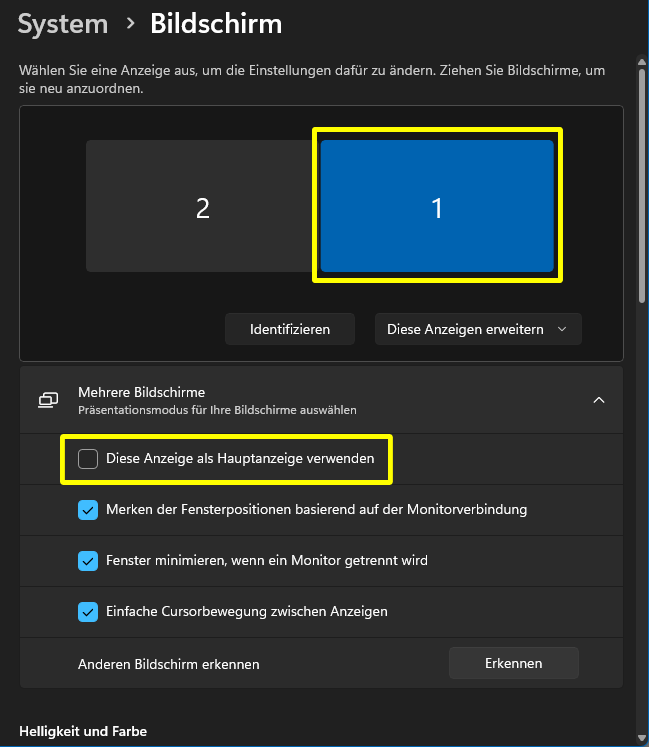
Im Einstellungsfester (s.r.) ist zu erkennen, dass die beiden Monitore ihre Bildschirmnummern behalten haben, sie sind von Windows also wiedererkannt worden. Aber weil die Steckplatzreihenfolge vertauscht ist, sind nun auch die Bildschim-Icons vertauscht. Und Bildschirm 1 ist nun zur Nebenanzeige "degradiert" worden (gelb markiert), also nicht mehr die Hauptanzeige.
Windows hat sich wohl neben den Bildschirmnummern auch gemerkt, dass auf 1 das Windows-Bootmenü kommt. Aber Windows wählt den Hauptanschluss B (oder den linken Bildschirm ?) als zur Hauptanzeige gehörend. -
 Testweise wird nun das Windows auf Volume 18 gestartet.
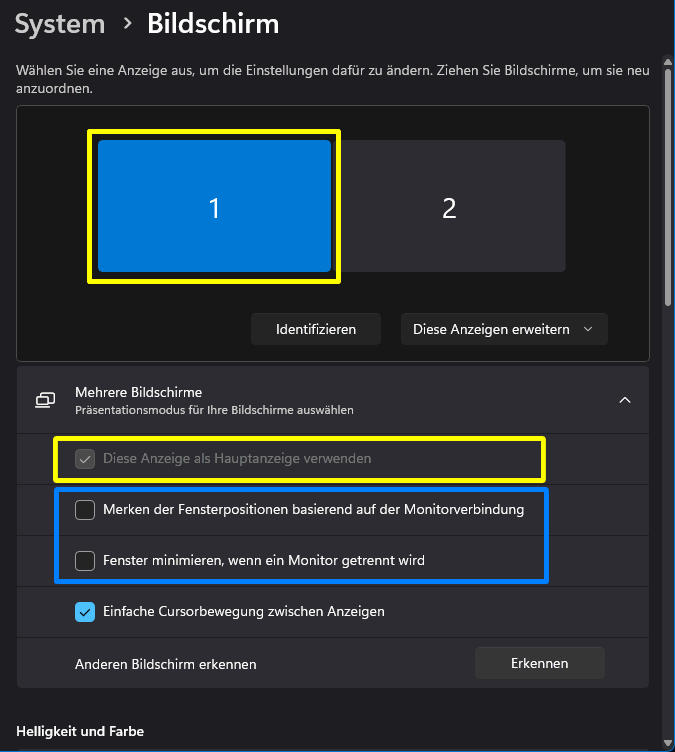
Das kannte bisher nur einen einzelnen Monitor, also keine Monitorhistorie. Daher wird im Einstellungsfenster das Bildschirm-Icon des neuen Monitors einfach rechts daneben angeordnet und weiternummeriert (s.r.). Bildschirm 1 wird dabei automatisch zur Hauptanzeige (gelb markiert).
Also merkt sich Windows ggf. vorhandene Einstellungen und reagiert logisch auf deren Änderungen.
Die Wirkung der hellblau markierten Optionen wurde nicht untersucht.
Zurück zum Windows auf Volume 3: -
Der linke Monitor ist eingeschaltet, der rechte ist ausgeschaltet, dann wird der PC gestartet:
Es erscheinen Firmenlogo, dann GRUB-Bootloader; dann Pause; dann Sperrbildschirm. Also fehlt das Windows-Bootmenü! Aber über den Timer wird Windows trotzdem gestartet und man kann normal arbeiten. Das aber nur, wenn man Szanario 3.b. bedenkt! -
Der linke Monitor ist ausgeschaltet, der rechte ist eingeschaltet, dann wird der PC gestartet:
Nach einer Pause erscheint rechts das Windows-Bootmenü. Nach Auswahl einer Windows-Version (oder über den Timer) wird Windows gestartet, dann wird der Bildschirm dunkel und das war's.
-
-
Sind mehrere Monitore eingesteckt, legt das vBIOS offensichtlich immer den ersten Grafikkartenanschluss als Hauptanschluss fest. Auf dem werden beim Hochfahren die Start-Informationen angezeigt und das unabhängig davon, ob die Monitore ein- oder ausgeschaltet sind. Zumindest bei der getesten Grafikkarte ist das so!
Rechts neben den beiden an B und C eingesteckten und eingeschalteten Monitoren von Szenario 5.a. wird nun der 19"-Monitor als dritter aufgestellt und am freien Anschluss A eingesteckt und eingeschaltet. A ist dann der Hauptanschluss. Damit ergibt sich von links nach rechts die Monitor-Anschlussfolge B-C-A.
 Dabei ist Windows im Standby-Modus. Nach dem "Aufwachen" erkennt das System die neue Situation nicht richtig. Also wird heruntergefahren und der PC neu gestartet.
Nun erscheint erwartungsgemäß rechts das Firmenlogo, dann dort der Linux-Bootloader, dann mittig das Windows-Bootmenü und dort der Sperrbildschirm.
Der linke Monitor bleibt zunächst leer, wird dann aber später von Windows automatisch so gefüllt, wie das vor dem Anschließen des dritten Monitors üblich war.
D.h. Windows ist entsprechend der ursprünglichen Bildschirmanordnung vorgegangen.
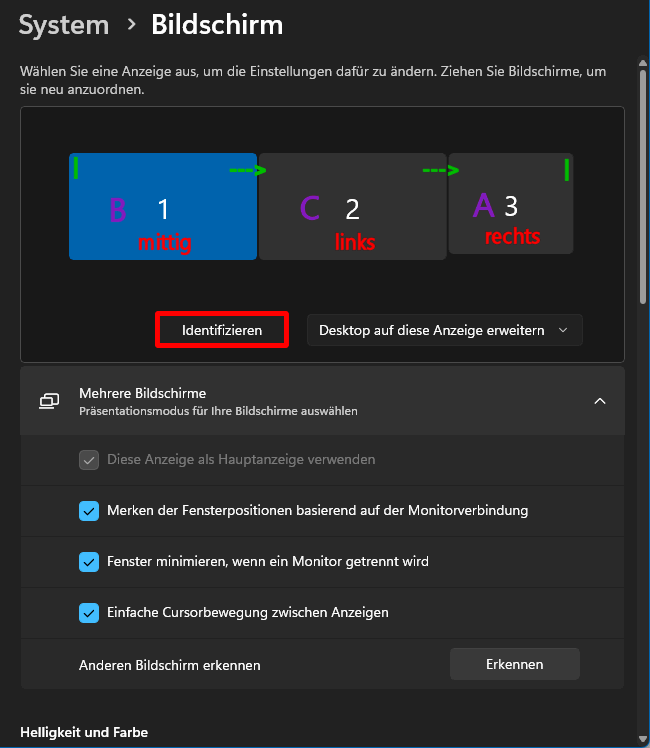
In den Windows-Einstellungen spiegelt sich das folgendermaßen wider (s.r.). Der nun mittig aufgestellte Bildschirm 1 ist nach wie vor die Hauptanzeige, wird aber mit Bildschirm 2 vertauscht dargestellt. Bildschirm 3 ist neu hinzungekommen und daher erwartungsgemäß rechts dargestellt. Und da kleiner, wird er auch kleiner dargestellt.
Die Vertauschung hat aber folgende Konsequenzen: Wenn man mit der Maus auf dem mittigen Monitor (Bildschirm 1) nach rechts fährt, landet man auf dem linken Monitor (Bildschirm 2). Fährt man von dort aus weiter nach rechts, landet man auf dem rechten Monitor (Bildschirm 3), s.r. --->. Also muss man in den Einstellungen die Bildschirme 1 und 2 vertauschen.
Zwei Monitore
Drei Monitore
7. Anhang
• Multimonitorsysteme
www.gechic.com: Windows 11 Tipps zur Einrichtung mehrerer Bildschirme - Ausrichtung und barrierefreie Cursor-Bewegung ***
www.pcwelt.de: Multimonitor-Setup, die besten Tipps für Windows
www.dirks-computerecke.de: 2 Bildschirme einrichten unter Windows 11: Schritt für Schritt
www.computerbild.de: Zwei Bildschirme einrichten: Windows 10 und 11
www.chip.de: Windows 11: So richten Sie den zweiten Bildschirm ein
pcspezialist.de: Zweiten Monitor anschließen #
kabeldirekt-store.de: 2 Monitore GETRENNT nutzen – So optimieren Sie ihr Arbeitsumfeld
• Virtuelle Desktops
www.winpower.de: Windows 11 virtuelle Desktops erstellen und verwalten – 6 Methoden (mit Vergleich W10-W11)
www.heise.de: Windows: Virtuelle Desktops unterscheiden
it-learner.de: Virtuelle Desktops unter Windows 11
www.pcwelt.de: Virtuelle Desktops: Mehr Platz und Ordnung unter Windows 10 und 11
www.computerwoche.de: Windows 10: Virtuelle Desktops effektiv verwalten und bedienen
www.deskmodder.de: Virtuelle Desktops in Windows 10 starten und richtig bedienen
de.wikipedia.org: Virtueller Desktop
• Grafikkartenausgänge A, B und C vs. Windows-Bildschirme 1, 2 und 3
Die Internet-Artikel bleiben meist bei praktischen Beschreibungen, die für den Normal-Betrieb auch ausreichen. Selbt MS bietet nur eine "Übersicht":
Windows 10 --- Anzeigeneinstellungen - Bildschirmnummerierung ändern
So verwenden Sie mehrere Monitore in Windows 11
Aber in einschlägigen Texten werden auch spezielle Szenarien beschrieben, die für die tägliche Arbeit wichtig sein können.
Die Google-KI geht mit ihren Antworten tiefer, interessanterweise mit dreierlei Formulierungen innerhalb 24 Stunden. Aber auch hier sind manche Details unvollständig. Ich versuche eine "Mischung" aus Infos und eigenen Testergebnissen zusammenzustellen:
Historie:
- Erst waren zwei baugleiche Monitore an den Ausgängen A und B eingesteckt,
- Windows lieferte dmals 1 = A, 2 = B.
- Später wurde der von A umgesteckt auf C und an A ein dritter kleinerer eingesteckt.
- Windows liefert nun 1 = C, 2 = B, 3 = A.
Hochfahrsequenz:
- Wenn der PC eingeschaltet wird, erkennt das vBIOS der Grafilkarte durch Auslesen der EDID-Steckbriefe, welche Monitore wo
eingesteckt sind, und wählt den ersten *) der zugehörigen Ausgänge als Hauptanschluss.
- An den werden dann vom UEFI/BIOS die Startinformationen weitergeleitet. Und das ist hier 3 = A.
- Windows nummeriert angeblich die von der Grafikkarte vorgegebene Reihenfolge der Anschlüsse einfach durch.
Dann müsste aber gelten 1 = A und nicht 3 = A !
Offensichtlich erkennt Windows Monitore wieder, vielleich anhand der EDID-Steckbriefe.
- Google-KI:
• vBIOS-Initialisierung: Die Grafikkarte scannt und initialisiert die physischen Anschlüsse beim Hochfahren in einer
fest vorgegebenen *) Reihenfolge.
• Zuweisung durch Windows: Windows übernimmt diese vorgegebene Erkennungsreihenfolge der GPU und nummeriert
die Displays entsprechend durch.
*) Diese Begriffe müssen noch geklärt werden!
learn.microsoft.com: PowerToys - Hilfsprogramme zum Anpassen von WindowsDietrich Tilp | 11.26