Windows-11-Dateiverwaltung / Dateien ablegen und wiederfinden
Der voliegende Text aktualisiert den entsprechenden Text

 1. Einführung
• Prolog 1990 war das Windows-Handbuch über 300 Seiten stark, 1993 nur noch halb so dick, 2012 wurden nur noch mickrige 150 Worte auf einem Zettel mitgeliefert. Da mittlerweile jede Handbuch-Herstellung länger dauert, als manche Windows-Weiterentwicklung, gibt es von MS keine Windows-Handbücher mehr zum Nachlesen der Grundlagen. Es gibt nur sehr viele Einzelartikel im Netz. Auch auf dem freien Markt gehandelte Handbücher bilden immer nur einen Moment ab. Z.B. bezüglich W11 sind sie schneller veraltet, als neue W11-Unterversionen im Halbjahresrhythmus veröffentlicht werden. Das gleiche gilt für den vorliegenden Text. Der (Datei-)Explorer, früher Windows-Explorer genannt (im Unterschied zum ehemaligen Internet-Explorer) und noch früher Datei-Manager genannt, ist das Standard-Bordmittel zum Erkunden des gesamten Systems und zum Verwalten der Ordner-Struktur/Ordner-Bäume (Verzeichnis-Struktur) und Dateien.
Der Explorer ist sogar das zentrale Windowsprogramm zu Darstellung aller "Oberflächen", also von Desktop, Startmenü und Taskleiste, der Anwendungsfenster usw. D.h. alle diese unterschiedlichen "Fenster" sind Ausdruck dieses einen Programms. Der Explorer fungiert also auch als Fenstermananger und ist ein wichtiger Bestandteil des Betriebssystems Windows. Daher erfolgt die Verwaltung von Dateien in diesen Programmen in gleichartiger Weise. Siehe auch Dieser Fenstermanager bildet quasi die Mensch-Maschine-Schnittstelle des Windows-Systems. Und er bildet den markanten Blickfang der Versionsentwicklung. Wie sich Windows von W7 bis zu W11 intern geändert/weiterentwickelt hat, bemerkt der Kunde fast nicht, aber wie die Bedienung laufend angepasst wird, merkt der Kunde sofort, manchmal sehr schmerzlich. In diesem Text werden die Grundzüge der Bedienung des Explorers dargestelt. Da der Explorer Laufwerke, Ordner und Dateien verwaltet, werden auch Grundlagen zur Ordnerstruktur abgehandelt. Und weil auf einem normal genutzen PC insgesamt erstaunlicherweise leicht 50.000 bis weit über 500.000 Dateien zusammenkommen, die hoffentlich strukturiert in den Laufwerken, Ordnern und Unterordnern abgelegt sind, werden auch Tipps zum Ablegen und Wiederfinden von Dateien angegeben. Das EDV-Wissen der Windows-User ist sehr unterschiedlich, schließlich reicht die Anwenderschaft von Gelegenheits-Mäuseschubsern bis zu Powerusern/Nerds. Um den Text knapp halten zu können, sind zur Vertiefung des Hintergrundwissens viele Links auf Fachartikel im Netz eingestreut. ⋄
In W11 sind manche Einstellungen leider standardmäßig deaktiviert, obwohl sie das Bedienerleben vereinfachen könnten. Die im folgenden Text aufgeführten Tipps zu deren Reaktivierung sind dann jeweils blassblau unterlegt. So bedeutet die Schreibweise von z.B. Sortieren > Gruppieren nach > Änderungsdatum , dass Sie der Reihe nach Sortieren, dann Gruppieren nach und zuletzt Änderungsdatum aufrufen sollen. • Basics
An jedem PC ist das
Am PC bearbeitet man mit verschiedenen Programmen unterschiedliche Daten. Programme und Daten sind jeweils in Dateien organisiert, Programmdateien und Datendateien. MS ist leider der Ansicht, dass Dateinamenerweiterungen die arme Kundschaft erschrecken und blendet im Explorer die meisten daher standarmäßig aus! Dort sind sie einblendbar über Anzeigen > Einblenden > Dateinamenerweiterungen in der Menüzeile. Alternativ können Sie im Dateiexplorer die alten Ordneroptionen aus W7-Zeiten aufrufen über ··· > Optionen | Ansicht und dort das Anklickfeld ☐ Erweiterungen bei bekannten Dateitypen ausblenden inspizieren. Der Feldname verrät die MS-Logik: ausgeblendet wird ggf. das, von dem MS glaubt, dass es bekannt sei. Was der Kunde weiß und kennt, spielt offensichlich keine Rolle. Siehe auch w.u. "Explorer-Grundeinstellungen". • Motivation
In der langen Entwicklungsgeschichte von Windows sind viele kreative Ideen umgesetzt worden, die teils alternative Konzepte verfolgten. Aber was die Anwender einmal zu schätzen wussten, durfte nicht leichtfertig von der nächsten Entwicklergeneration abgeschafft werden. Wenn doch, dann gab und gibt es Zoff mit den Kunden. Gut sichtbar ist das z.B. am Trio Startmenü - Taskleiste - Explorer und den Ordnerkonzepten Schnellzugriff - Favoriten - Bibliotheken oder auch an der Kontroverse Menüleiste - Menüband/Ribbon.
Wählen Sie in Einstellungen > Personalisierung > Modus auswählen | Dunkel und
Dass MS die Fenstertitelleiste samt Farbe bei einigen eigenen Programmen ignoriert, ist nicht anwenderfreundlich (z.B. beim Explorer)!
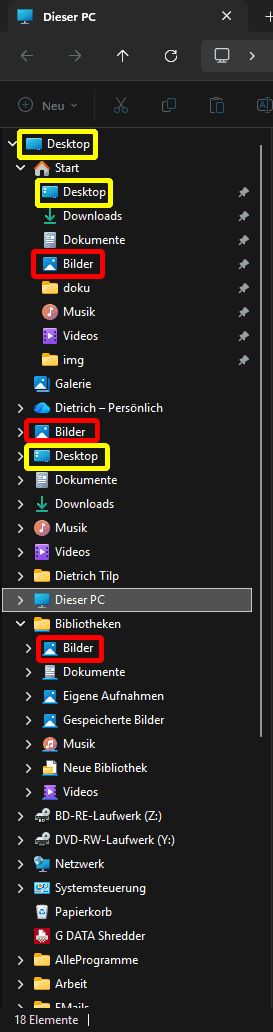
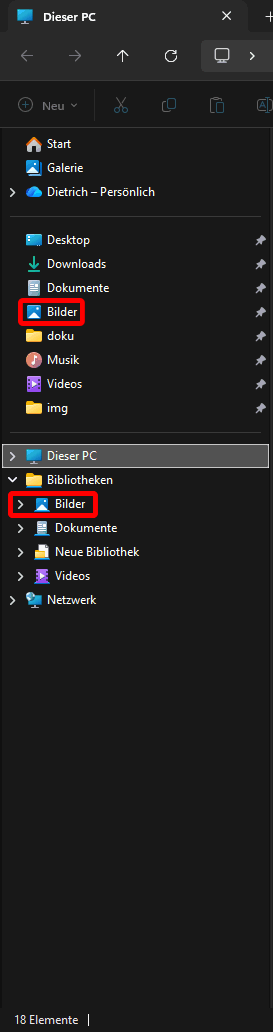
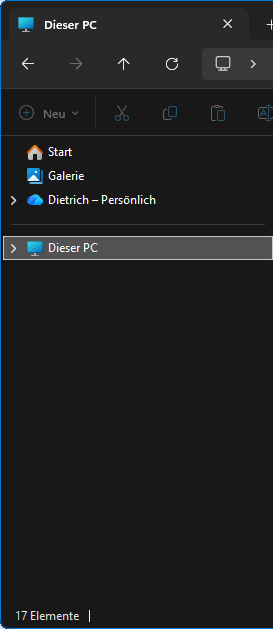
Das liegt aber nur daran, dass alle konkurrierenden Anzeigemöglchkeiten parallel freigeschaltet sind und nicht alternativ. Der Navigationsbereich kann bei entsprechender Konfiguration auch sehr übersichtlich gestaltet sein (s.l.).
Viel entscheidender ist aber, was ein (einziger) Ordner Bilder (oder Dokumente, Videos, Musik usw.) überhaupt soll; "Images" kann/darf man schließlich (fast) überall speichern, nicht nur im einen Ordner Bilder. Und auch der Begriff "Schnellzugriff" ist mehrdeutig: Schnellzugriff auf Programme und Daten oder Schnellzugriff auf Systemeinstellungen und Anpassungen. Die "Anzeigevielfalt" (l.a.) gibt es mindestens seit W7 und seit damals habe ich mich dieser Technik verweigert, u.a., weil mich drei "verschiedene" Desktops verschreckt hatten. Mir hatte lange Zeit die Arbeit mit Startmenü und Taskleiste vollkommen genügt, so dass mir eine Minimalkonfiguration (s.r.) vollauf ausreichte. Und für meine Dateiverwaltung verwende ich i.d.R. das Fremdprodukt SpeedCommander. Aber der Explorer ist ein sehr mächtiges Werkzeug, das ich mittlerweile für Sonderarbeiten vermehrt einsetzte. • Explorer-Grundeinstellung Es gibt also viel zu erörtern und zu systematisieren. Doch vorab soll der Navigationsbereich im Explorer übersichtlich konfiguriert werden:
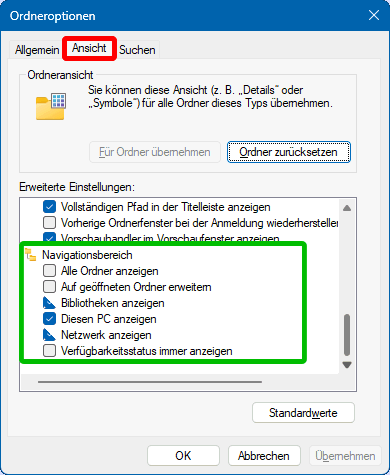
Dann wechseln sie zur Karteikarte Ansicht (s.r.u.). Dort sollte am Ende der Erweiterten Einstellungen im Navigationsbereich möglichst nur ☐ Diesen PC anzeigen angehakt sein.
☐ Bibliotheken anzeigen und ☐ Netzwerk anzeigen werden oft nicht benötigt. Im Gegensatz dazu ist die Option ☐ Alle Ordner anzeigen für das eingangs gezeigte Chaos verantwortlich, sollte also inaktiviert bleiben.
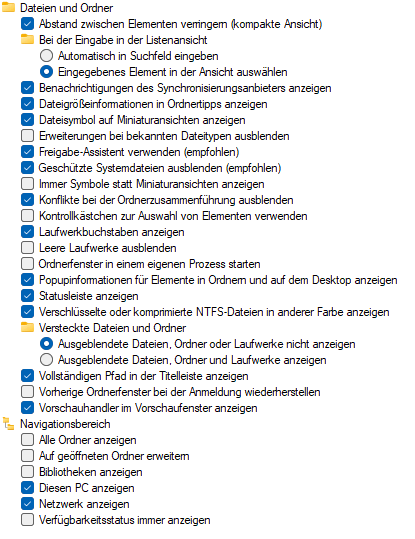
Daher ist rechts eine Montage der kompletten Abteilung Erweiterte Einstellungen dargestellt. Manche Optionen haben es bisher auch in die W11-Einstellungen geschafft. Aber weil die "elegant" weiträumig und teils verstreut sind, eben nur einige. Mir ist die Wirkung etlicher Optionen nicht bekannt, daher an dieser Stelle keine ausführliche Erörterung. Aber das Netz kann helfen:
2. Dateien und Ordner / Dateinamen und -Erweiterungen• Datenträger Am PC bearbeitet man mit Programmen unterschiedliche Daten. Beide sind in Dateien organisiert, also in Programmdateien und in Datendateien. Das Betriebssystem organisiert das Zusammenspiel von Progammen und Daten, Speicher, Bildschirm und Drucker usw. Im PC gibt es Arbeitsspeicher und Datenträgerspeicher. Programme und Daten werden vom Datenträger in den Arbeitsspeicher geladen, "gelesen". Dort bearbeiten die Programme die Daten. Die fertigen Daten werden als Dateien auf einem Datenträger gesichert/gespeichert, auf den Datenträger "geschrieben". Bei Stromausfall sind die Daten im Arbeitsspeicher futsch, die auf den Datenträgeren aber nicht. Also sollten Sie laufend speichern, also auf den Datenträger zurückschreiben. Datenträger sind Festplattenlaufwerke (HDDs), Halbleiterlaufwerke (SSDs), USB-Sticks, SD-Karten, (CDs, DVDs, BDs,) usw. Diese Datenträger sind jeweils gegliedert in (mehrere) Laufwerke/Partitionen; in denen können (mehrere) Ordner/Verzeichnisse angelegt sein und darin können (mehrere) Unterordner angelegt werden, usw. Die Dateien werden in solche Ordner geschrieben und daraus gelesen. • Ordner
Laufwerke und Ordner werden mit Namen gekennzeichnet. Unter Windows werden Laufwerke meist zusätzlich/alternativ mit einzelnen Laufwerksbuchstaben benannt, während Ordner (fast) beliebige Namen erhalten können. Laufwerksbuchstaben erhalten immer einen Doppelpunkt angehängt. • Dateien Dateien können z.B. Dokumente, Briefe, EMails oder Bilder sein. Und sie können intern gegliedert sein in Listen, Tabellen oder ganze Datenbanken. Mediadateien können u.a. Bilder, Audios und Videos sein.
Um Dateien aufrufen zu können, müssen diese auch namentlich gekennzeichnet sein. Und um die Dateiarten/-typen unterscheiden zu können, wird der Dateityp durch eine
Beim Aufruf einer Datei erkennt Windows an der Namenserweitertung das zugehörige Programm, startet dieses und übergibt ihm die Datei zur Bearbeitung. Andernfalls fragt Windows, was mit der Datei zu geschehen habe.
Um eine Datei im Speichersystem des PCs aufrufen/laden/lesen/schreiben zu können, muss ihr Datei-Pfad angegeben werden, wobei der Pfad immer mit einem Laufwerksbuchstaben beginnt, gefolgt von der hierachischen Ordnerliste (Verschachtelungsreihenfolge).
So ist das Bild DSC_0050.JPG auf Laufwerk C: im Benutzer-Bereich in der 5. Ordnerebene abgelegt:
Aber z.B. Bilder-Kopien aus/für OneDrive sind im Benutzer-Bereich in der 13. Ordnerebene abgelegt:
Im Explorer wird jeder Ordnerpfad in der Adresszeile aber (zunächst) in der Brotkrumen-Darstellung notiert: • Dateinamen
I.d.R. sollten Dateinamen möglichst nur aus Buchstaben und Ziffern gebildet werden, Leerzeichen und (weitere) Punkte sind zwar auch zulässig, aber missverständlich und manche Sonderzeichen haben auch Sonderbedeutung. Zur Wortgliederung von Dateinamen können auch der Bindesreich (oder das Underline-Zeichen) verwendet werden. MS unterschlägt in der Explorer-Anzeige standardmäßig die oben beschriebenen Dateinamenerweiterungen, weil die ach so "verwirrend" sind. Wenn Sie dann z.B. Briefe mit Word schreiben, können die im alten Format .doc oder im neuen Format .docx gespeichert sein. Sichtbar sind sie dann nur ohne Dateinamenendung. Also werden die beiden Dateien liebesbrief.doc und liebesbrief.docx einfach zu den beiden "gleichnamigen" Dateien liebesbrief, auch wenn sie unterschiedlichen Inhalt haben (!!!) und nur das kleine Icon vor dem Namen (in der Exploreranzeige) lässt den Unterschied erahnen. Falls Sie aber Liebesbriefe in Serie produzieren und dafür eine Dokumentvorlage (Document Template) verwenden, erhält diese die nun ebenfalls unsichtbare Endung .dot, wird also ebenfalls einfach zu liebesbrief.dot und das Chaos mit drei "gleichnamigen" Dateien ist perfekt. Und aus dem wahrscheinlich brangefährlichen vertraulich.txt.exe wird so das verharmlosende vertraulich.txt Haken Sie also im Explorer in der Menüzeile Anzeigen > Einblenden > Dateinamenerweiterung unbedingt an!!! Auf einem normal genutzen PC kommen insgesamt erstaunlicherweise leicht 50.000 bis über 500.000 Dateien zusammen, die hoffentlich strukturiert abgelegt sind. Erkennen kann man die Anzahl jeweils an den stolzen Meldungen des (hoffentlich laufend aktivierten und aktualisierten) Virenscanners. Diese Zigtausende von Dateien verteilen sich schlicht auf die vom PC aus erreichbaren Laufwerke (interne, externe und Netz-Laufwerke). Und jeder Windows-PC hat mindestens ein Laufwerk, nämlich die Systemplatte C:.
3. Ordnerstruktur unter Windows• Systemordner Das Folgende wäre so einfach, wenn die Anwender nicht so viele Dateien sammeln würden und wenn MS nicht versuchen würde, die Anwender bei deren Ordnungsliebe zu "unterstützen". Jeder Windows-PC besitzt (mindestens) ein Startlaufwerk (genauer Startpartition), das immer als Laufwerk C: benannt ist. Zusätzlich gibt es immer die EFI-SystemPartition, die hier nicht behandelt wird. Aber Achtung: im Englichen werden die Begriffe Start und System vertauscht eingesetzt.
Das Startlaufwerk C: beinhaltet zunächst nur lauter Systemordner (Ordnerstruktur s.l.). Dort gibt es neben den zugänglichen Ordnern
Die grün markierten Ordner sind die Standardordner für die Installation von Programmen (und deren Daten), gegliedert nach 32-Bit-, 64-Bit- und ARM-Programmen.
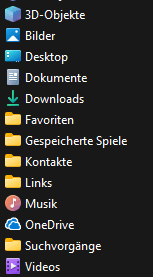
In Benutzer (gelb markiert) ist u.a. für jeden User des PCs ein eigener Unterordner angelegt mit jeweils 13 vorkonfektionierten Unterordnern für bestimmte Dateitypen (s.r.; W11 und W10). Vorkonfektioniert bedeutet dabei, dass u.a. die Tabellenüberschriften der Dateilisten an den vorgesehenen Inhalt angepasst sind. • Ordnertypen
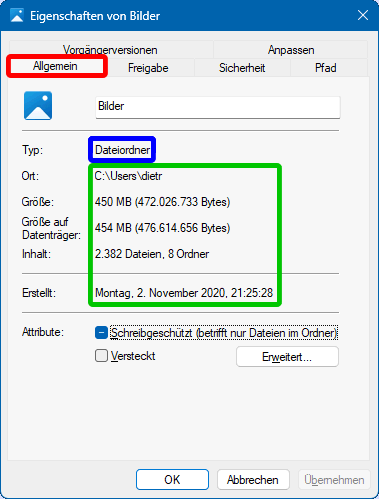
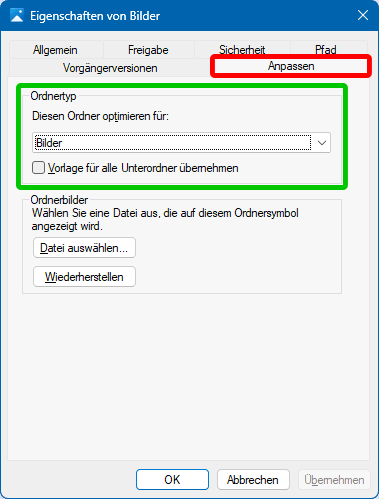
Mögliche Ordnertypen sind Allgemeine Elemente, Dokumente, Bilder, Musik und Videos. Über die Eigenschaften eines Ordners (Rechtsklick -> Eigenschaften) kann dessen Ordnertyp festgelegt/geändert werden (s.r.a.; grün markiert). Im Bsp. wurde der Ordner Bilder untersucht, der in C:\Users\dietr liegt, wie der Karteikarte Allgemein zu entnehmen ist. Auf der Karteikarte Pfad ist genauer ablesbar: C:\Users\dietr\Pictures. Beides zeigt, dass im System mit englischen Begriffen gearbeitet wird und nur der Explorer (nicht aber andere Dienste) auf die jeweilige Landessprache übersetzt.
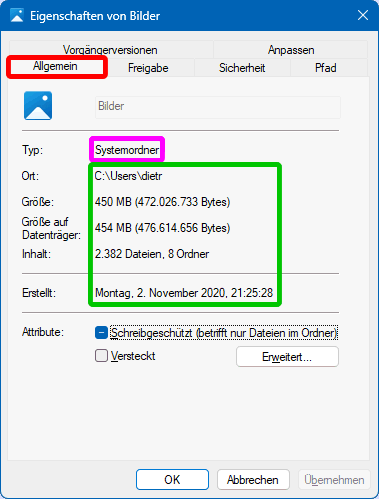
Das liegt vermutlich daran, dass dessen Ordnereigenschaften von unterschiedlichen Stellen aus aufgerufen worden waren. Das wäre eigentlich uninteressant, wenn nicht dadurch im einen Fall das Ordnersymbol frei wählbar wäre, im anderen Fall aber nicht. • Ordnerbaum
MS hatte früher die Vorstellung eines (logischen) Desktops (= Schreibtischplatte), auf dem alle Daten als Arbeitsblätter in verschiedenen Stapeln aufgehäuft oder Schachteln verpackt sind. Daher heißt bis heute diese oberste Ebene des von MS kreierten logischen Ordnerschemas auch Desktop, auf dem alle Daten/Dateien versammelt sind, oder weil wir von oben nach unten lesen, unter dem alle Laufwerke, Ordner und Dateien "versammelt" sind. Siehe auch Das ist für altgediente PC-Freaks äußerst gewöhnungsbedürftig, denn unterhalb dieses logischen Desktops hat MS den Einstiegspunkt "Dieser PC" verortet, aber im PC sind nun mal physikalisch als oberste Ebene dessen Laufwerke angesiedelt und sonst nichts.
Außerdem gibt es ja einen realen Desktop, dargestellt auf dem Bildschirm immer vollformatig in einem randlosen Desktop-Fenster und auf diesem Desktop sind mitnichten alle Daten abgelegt, obwohl durchaus einzelne Programme/Dateien/Ordner dort abgelegt werden können (Zettelkasten).
Das wiederum bedeutet, dass die Benutzerordner Dokumente, Bilder, usw. ebenfalls irgendwo im Ordnerbaum eingebunden sein müssen und daher eigentlich keinen schnellen Zugriff bieten (Abhilfe ⋄
Wenn wir im Folgenden von Desktop reden, ist immer der reale auf dem Bildschirm angezeigte gemeint. Der andere ("logische") kann glücklicherweise ausgeblendet werden, damit es weniger Namensverwirrung gibt ( Da an einem Windows-PC jeder Benutzer/User einen eigenen "Account" haben kann, also ein eigenes Benutzerkonto, unter dem er sich anmelden muss, hat auch jeder seinen eigenen Satz von Anwender-Systemordnern. Der Satz (= Benutzerprofil) des Anwenders nnn liegt in C:\Users\nnn\… Kein User kann das Benutzerprofil der anderen einsehen. Zusätzlich gibt es daher einen derartigen Satz, den alle User einsehen können; der liegt in C:\Users\Public\… Offensichlich hat nach dem oben gesagten jeder User auch seinen eigenen Desktop. Das aber hat zur Folge, dass, wenn User A ein Programm installiert und sich dann an diesem PC User B anmeldet, letzterer den zugehörigen Programmaufruf u.U. nicht zu sehen bekommt, weil der ja auf dem Desktop von User A abgelegt ist. Und weil Startmenü und Taskleiste nur Spezialfälle des Explorers sind, gilt es auch für diese. Viele Programme bieten daher während der Installation die Wahl an "… für alle / nur für mich". Obwohl alle Systemordner feststehende englische Namen haben, übersetzt diese der Explorer in der Anzeige in die jeweilige Landessprache, also bei uns ins Deutsche. Da in vielen Programmen Dateien ausgewählt werden können, kann es sein, dass einige dieser Programme nicht die Subroutinen von Windows nehmen und daher nicht ins Deutsche übersetzen!
4. Bedienung des Explorers
In den folgenden Bildern wird immer die Einstellung zugrunde gelegt, die in • Aufruf/Start 1. Tastenkombinationen Im Folgenden meint win die Windowstaste auf der Tastatur. Dann bedeutet win + e die Windowstaste gedrückt zu halten und dabei zusätzlich die Taste E kurz anzuschlagen. Dadurch wird der Explorer auf die einfachste und schnellste Art geöffnet. Fast genau so schnell ist win + x , x . Das bedeutet, die Windowstaste gedrückt zu halten und dabei die Taste X kurz anzuschlagen, beide Tasten los zu lassen , anschließend die Taste X anzuschlagen. Damit wird das Schnellstartmenü geöffnet und darin der Explorer gestartet.
Bei jeder Wiederholung von win + e wird der Explorer erneut gestartet. Das ist die schnellste Art, mehrere Instanzen des Explorers zu starten. 2. Startmenü und Taskleiste
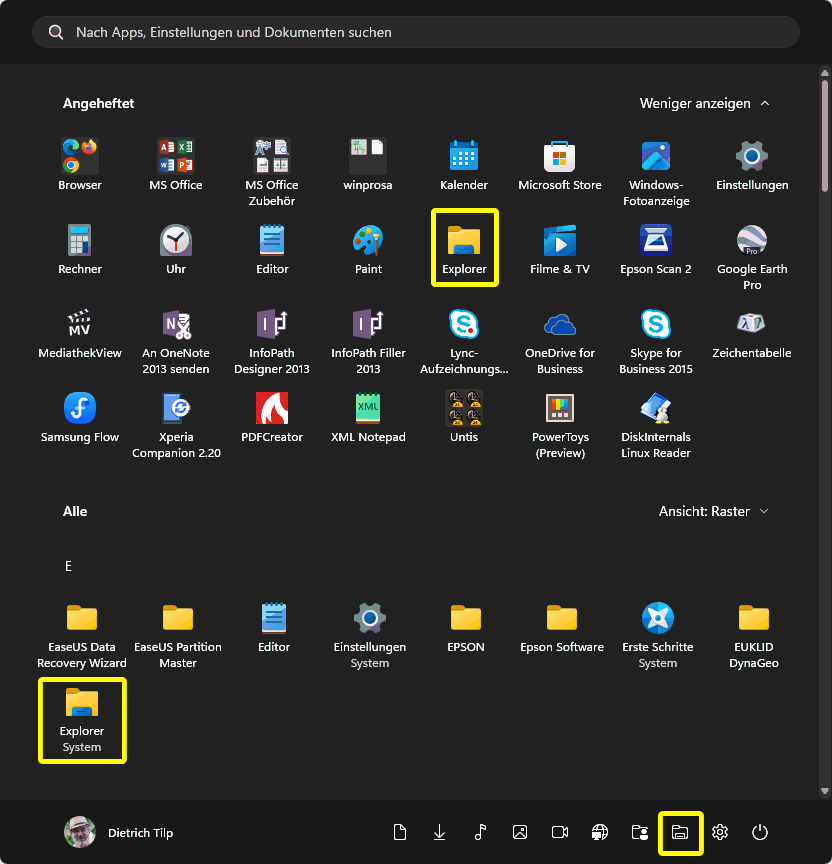
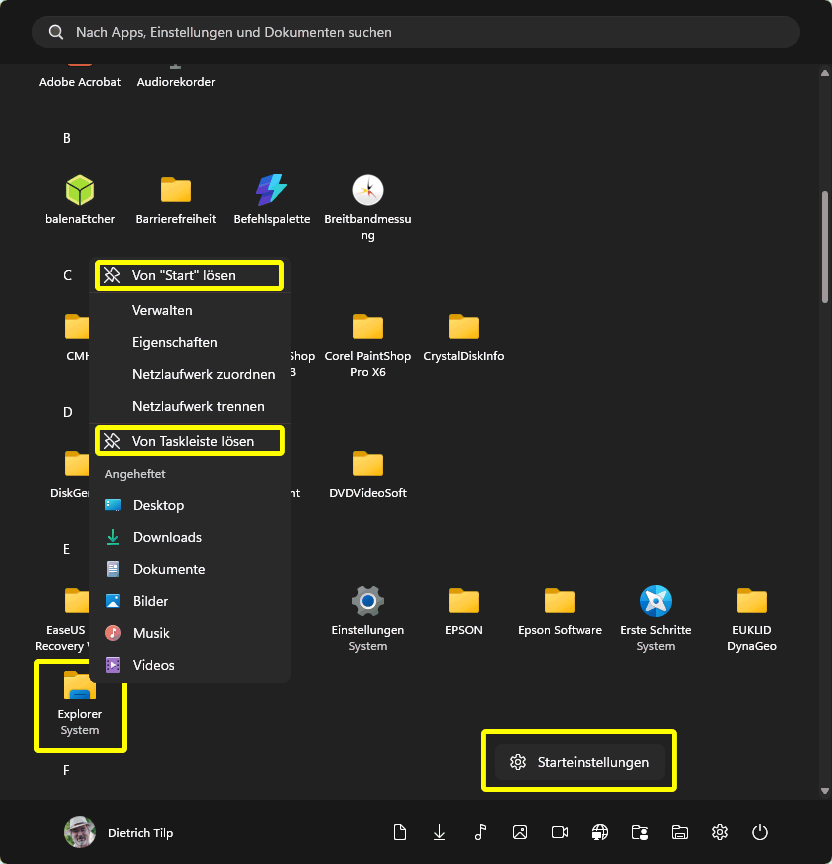
Aber natürlich kann der Explorer auch über die Taskleiste gestartet werden, wenn er dort abgelegt ist. In der Liste aller Apps oder über die Apptabelle kann der Explorer über sein Kontextmenü (Rechtsklick) an den Start und an die Taskleiste geheftet oder davon gelöst werden (s.r.).
Und durch Rechtsklick in einen freien Bereich werden die Starteinstellungen (= Personalisierung > Start) aufgerufen (s.r.o.). Dort kann die Abteilung Andere > Ordner geöffnet werden, in der die Apps ausgewählt werden können, die unten neben dem Netzschaltersymbol eingeblendet werden sollen. 3. Desktopsymbole
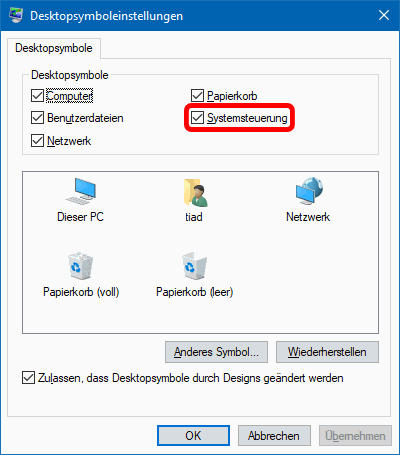
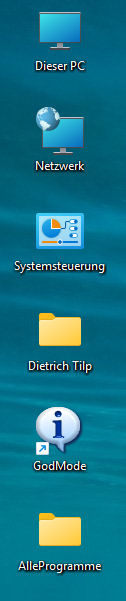
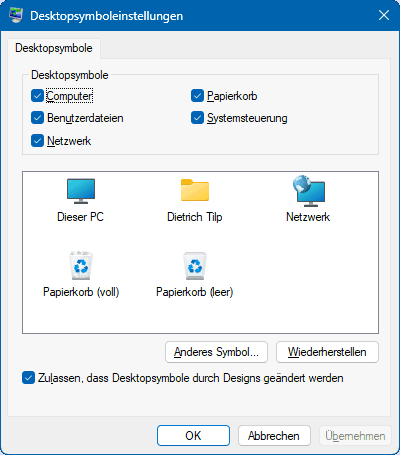
Über Einstellungen > Personalisierung > Designs ist in der Abteilung Verwandte Einstellungen > Desktopsymboleinstellungen der entsprechende Dienst aufrufbar (s.r.). Besonders interessant ist dabei der Aufruf der Systemsteuerung (aus W7-Zeiten), weil dort Einstellungsaufrufe kompakt gesammelt sind, die in W11 verstreut sind oder dort noch fehlen.
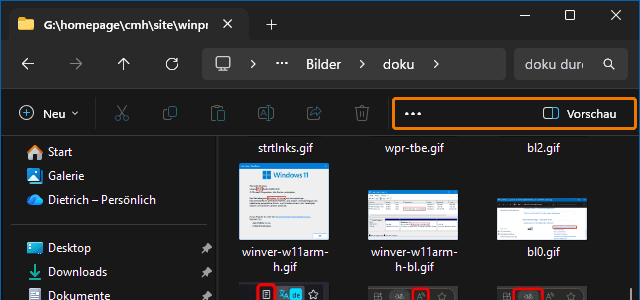
Eine Spielerei für Poweruser/Nerds sind "GodMode" und "AlleProgramme", die eher einen Windows-Hack darstellen. Details zu GodMode siehe • Aufbau/Fenstereinteilung Das Explorerfenster ist in drei Bereiche gegliedert: oben "Befehlsbereich", links darunter Navigationbsberech (= Ordnerübersicht), rechts darunter Inhaltsbereich (= Ordnerinhalt). Die Abgrenzung ist im Bild (s.u.) rot markiert. Ganz unten ist eine Art Statuszeile vorhanden.
Der Befehlsbereich bestehen aus Registerzeile, Adresszeile und Befehlszeile (Hauptmenüzeile):
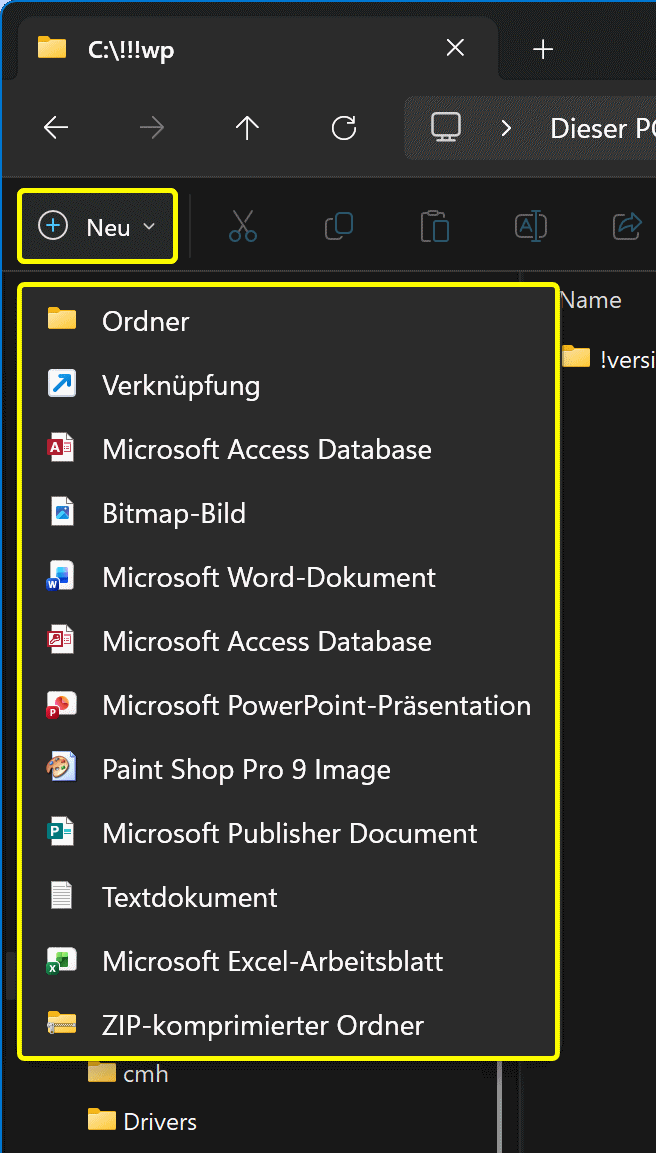
Wird im Navigationsbereich ein Ordner markiert, öffnet sich nach Klick in der Befehlszeile auf Neu ein Fenster
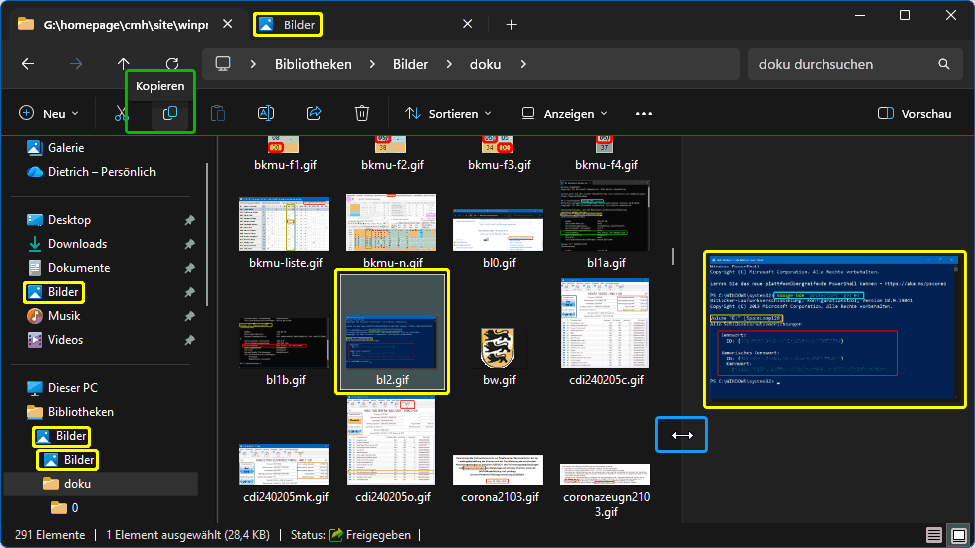
Im Navigationsbereich werden Ordner (und Links auf Ordner) angezeigt. Dort können Sie sich durch den Ordnerbaum durchklicken. Der Inhalt eines dort aktivierten Ordners/Links wird dann im Inhaltsbereich angezeigt. Der Inhaltsbereich ist ggf. zweigeteilt, links die Ordner und Dateien des aktuellen Speicherorts, recht ggf. der zugehörige Detailbereich oder alternativ dazu das zugehörige Vorschaufenster.
Die Statuszeile ist selbsterklärend bis auf die beiden Symbole • Ansichten/Bedienung/Tabs Im Navigationsbereich wird ein Speicherort ausgewählt, also ein realer Ordner oder ein Link auf einen realen Ordner (aber nie eine Datei). Im Inhaltsbereich wird dadurch dieser Ordner geöffnet dargestellt, also ggf. mit allen Dateien und Unterordnern der aktuellen Ebene.
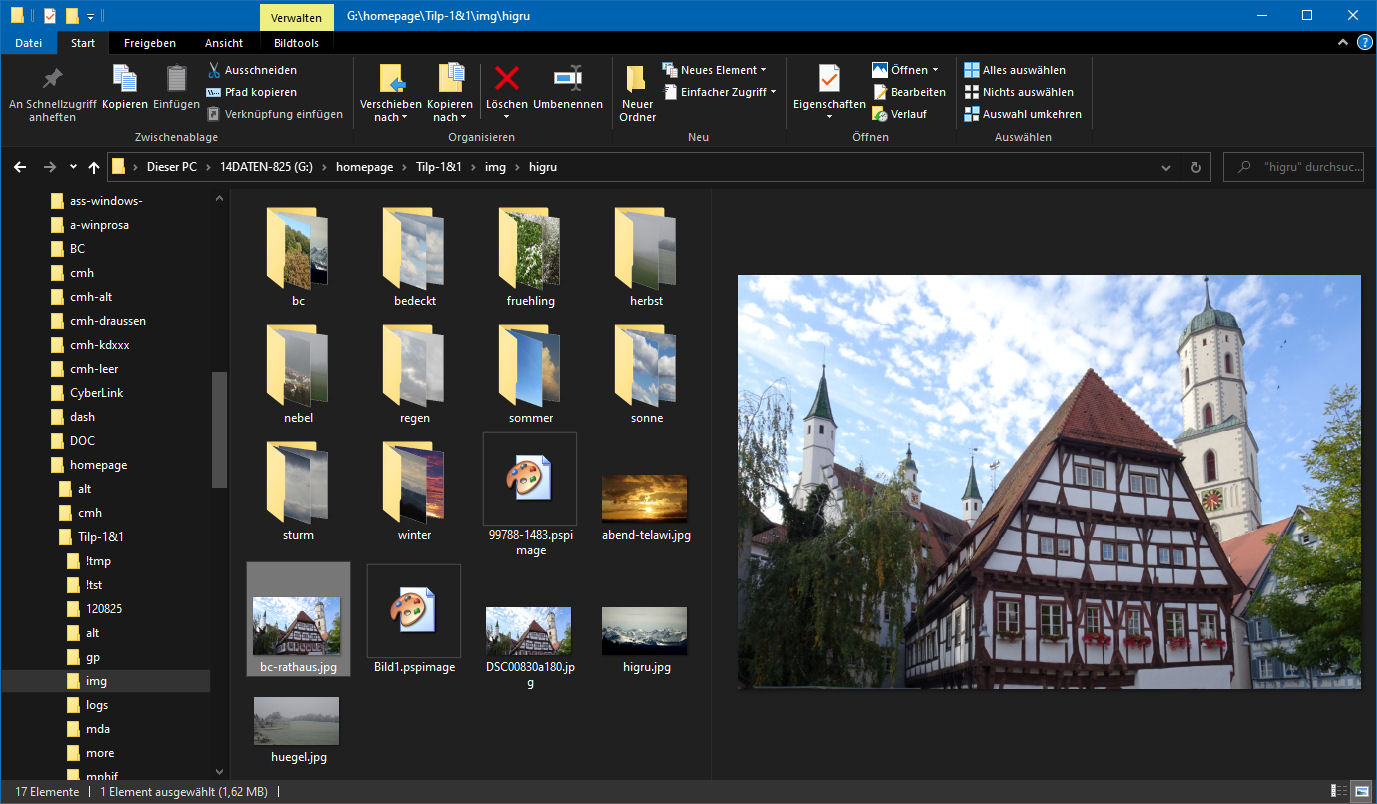
Im Bsp. (s.o.) ist gerade der Bilderordner doku aus der Bibliothek Bilder ausgewählt. Dessen Brotkrumenpfad lautet daher: Das Bild bl2.gif ist aktiviert und wird daher im Vorschaufenster angezeigt (gelb markiert). Die Grenze zwischen den beiden Fenstern kann verschoben werden (hellblau markiert).
In beiden Bereichen können weitere Unterordner jeweils mittels Doppelklick geöffnet werden. So kann der Ordnerbaum durchwandert werden, im Inhaltsbereich unterstützt durch ∘ Dienste im Navigationsbereich
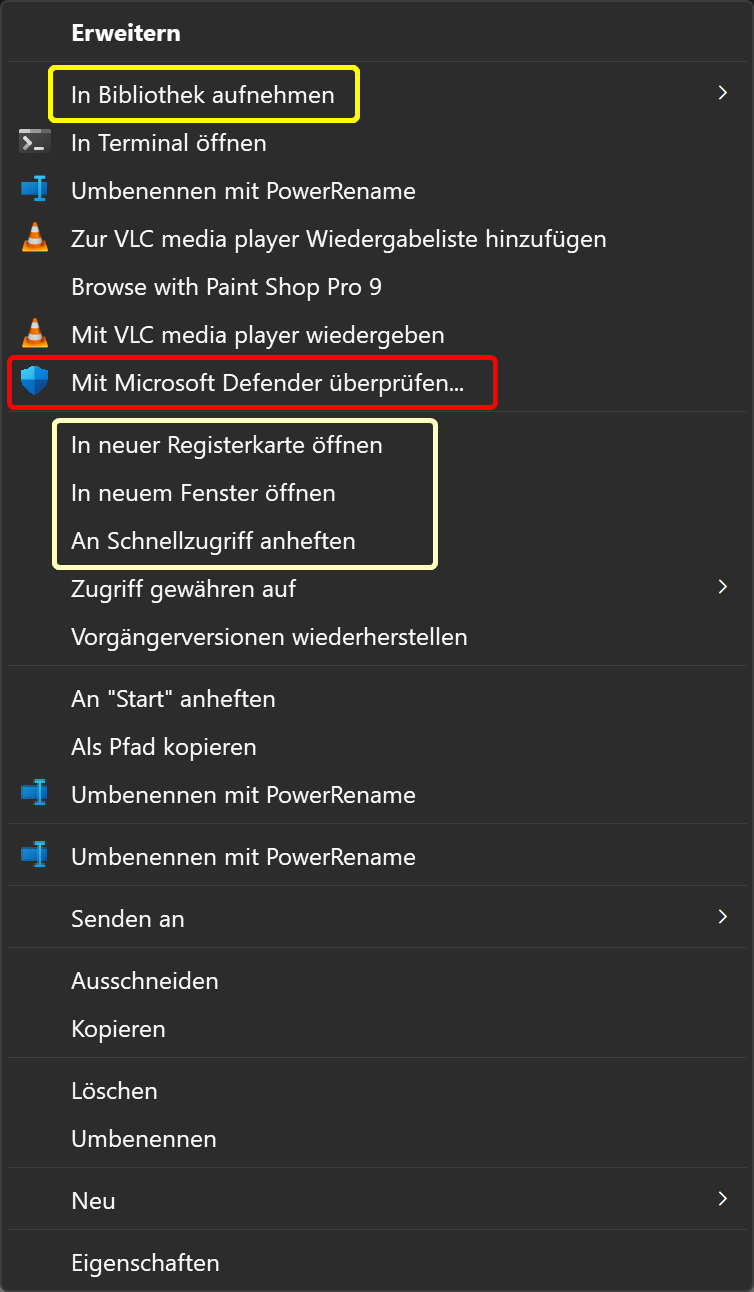
Über Weitere Optionen anzeigen wird ein weiteres Fenster geöffnet (s.r.). Sinnigerweise wiederholen sich dort einige Dienste, aber es gibt dort auch weitere wichtige Dienste. Einige werden im Folgenden beschrieben: - In neuer Registerkarte öffnen
So können Sie in einem Explorer-Fenster mit mehreren Ordnern arbeiten, verteilt auf mehrere Registerkarten/Tabs. Neue Registerkarten öffnen Sie durch Klick auf + in der Registerzeile oder mittels Strg + T , wobei der Ordner jeweils in der neuen Registerkarte geöffnet wird. - In neuem Fenster öffnen ... - An Schnellzugriff anheften ... - Komprimieren in ... - In Bibliothek aufnehmen ... - Mit MS Defender überprüfen … ... ∘ Sortieren im Inhaltsbereich
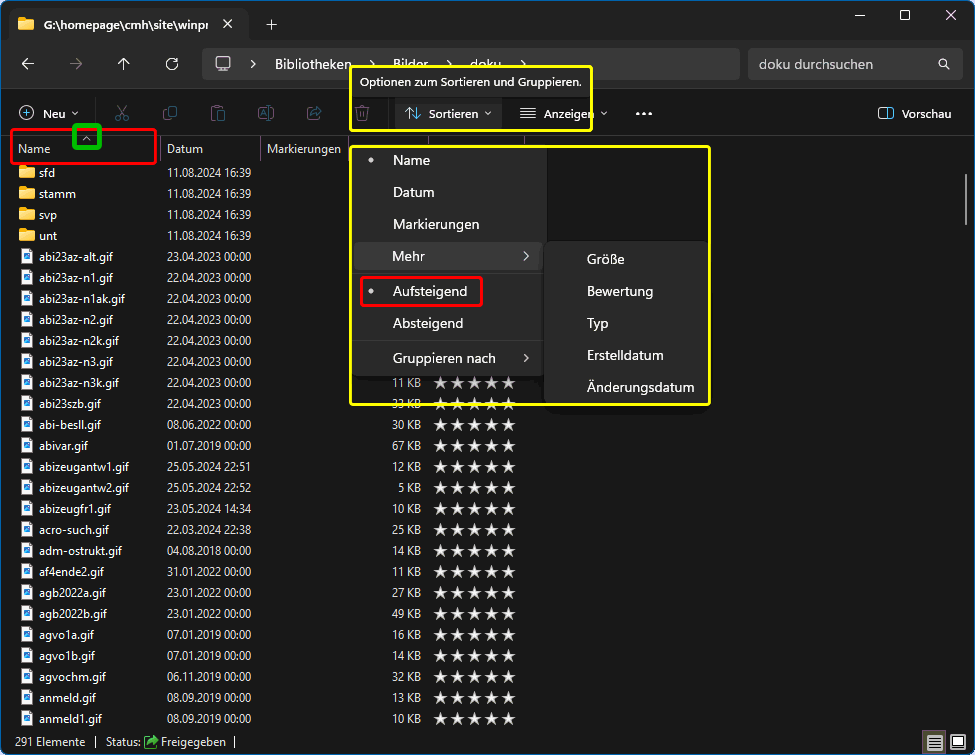
Über den Schalter Sortieren (s.l.u.) stellen Sie die Optionen zum Sortieren und Gruppieren ein (gelb markiert).
Tipp: Auf- oder Absteigend einfacher/schneller per Klick im Tabellenkopf einstellen und das alternativ für jede Spalte
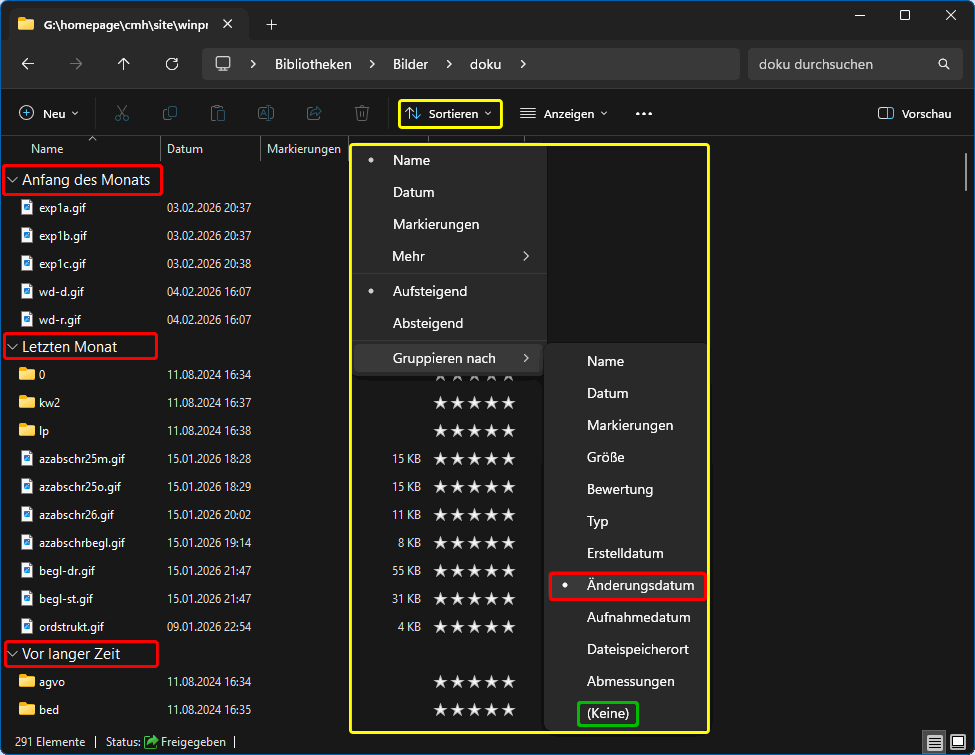
Über Gruppieren nach kann u.a. eine "zweidimensionale" Sortierung eingestellt werden: im Bsp. (s.r.o.) sortiert nach Namen und zusätzlich gruppiert nach Änderungsdatum (rot markiert). Wenn eine Gruppierung stört, kann sie abgestellt werden (grün).
Tipp: Die Gruppierung nach Zeitpunkten bringt i.d.R. keine Vorteile, da jederzeit mit einem Klick nach dem Datum sortiert werden kann.
In den beiden Bildern (s.o.) fällt links die kompakte Ansicht auf (kleinerer Zeilenabstand) im Vergleich zu rechts. Die rechte Darstellung ist eher für Touchbildschirme geeignet. Der gleiche Unterschied gilt auch für die beiden unteren Bilder. Das ist jeweils eine Folge der Anzeige-Einstellungen: ∘ Anzeigen im Inhaltsbereich
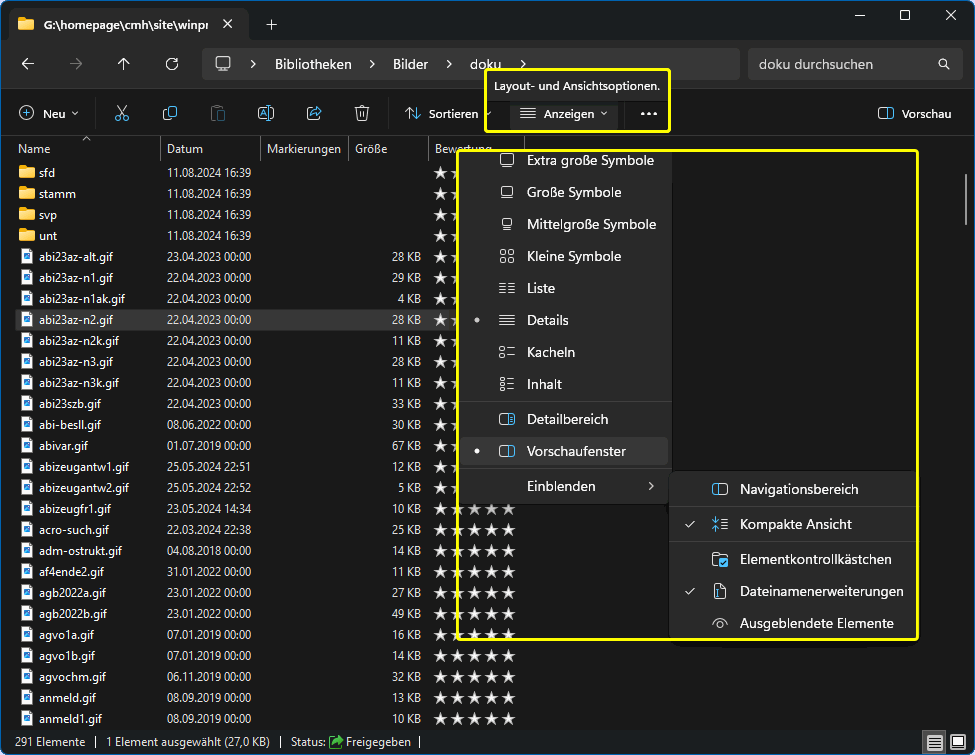
Über den Schalter Anzeigen stellen Sie die Layout- und Ansichtsoptionen ein (s.l.u.; gelb markiert). Gerade sind Details gewählt. In der Option Einblenden (pinkfarben markiert) sind i.d.R. die Einstellungen Navigationsbereich, Kompakte Ansicht und Dateinamenserweiterungen anzeigen angehakt.
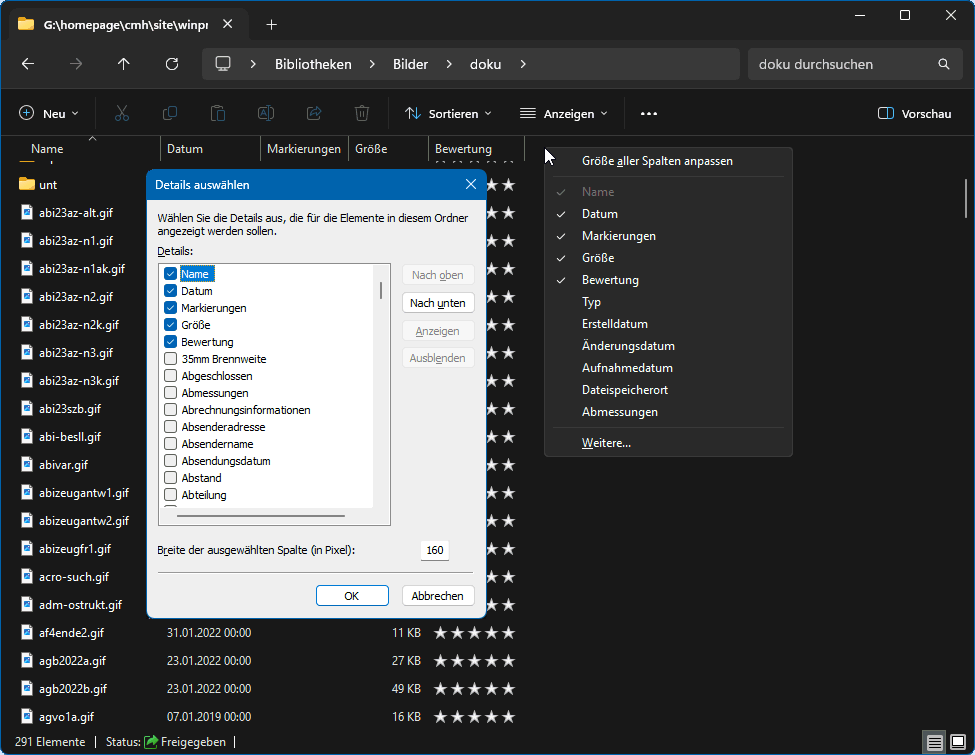
In Listendarstellungen mit Tabellenkopf können Sie durch Rechtsklick in den Tabellenkopf weitere Spalten anzeigen lassen (s.r.o.) und dort über weitere das Fenster Details auswählen aufrufen, um zusätzliche einzublendende Spalten zu bestimmen. Die dort angebotene Liste ist sehr lang! ∘ Schnellwechsel der Ansicht
Tipp: - Durch Klick auf den Schalter rechts oben im Inhaltsbereich (entweder ∘ Arbeiten mit Tabs/Registerkarten Wenn Sie im Navigationsbereich auf einen Ordner klicken, ... ∘ Pfade und Shell-Kommandos - Wahrer Pfad
Ausgewählt werden Ordner und Dateien meist über den Navigationsbereich/Inhaltsbereich. In der Adresszeile ist dann der zugehörige Speicherort ablesbar, als Brotkrumen-Pfad oder als wahrer Pfad, also quasi von unten nach oben. Ausgewählt kann ein Ordner auch umgekehrt werden durch Eingabe seines wahren Ordner-Pfads in der Adresszeile, wodurch der Ordner dann im Inhaltsbereich geöffnet wird, also quasi von oben nach unten.
Wird aber ein wahrer Datei-Pfad eingegeben, zeigt Windows im Inhaltsbereich nichts an, sondern versucht diese Datei zu öffnen. - Brotkrumen-Pfad mit Unterordner-Anzeige
Der Brotkrumen-Pfad bietet eine weiter Speed-Up-Möglichkeit: Wenn man zwischen zwei Brotkrumen auf das Zeichen > klickt, klappt der Ordnerinhalt des links von > stehenden Ordners nach unten auf. - Shell-Kommandos Wie weiter oben gezeigt wurde, können Ordner sehr tief gestaffelt verschachtelt sein. Dann dauert es u.U. lange, bis ein Element gefunden wird. Und dann ist meist auch der zugehörige Pfad nicht bekannt.
Daher gibt es die
Und weil das (vor allem für Power-User) nicht ausreicht, gibt es Shell-Kommandos, eine Liste mit über 130 Kommandos ist im
Ein sehr praktisches Beispiel zeigt die Qualität: Angenommen, Sie müssen an jedem Arbeitstag zunächst Ihr Postfach bearbeiten und dann die Disponentenliste aktualisieren usw., dann wäre es praktisch, wenn die zugehörigen Programme automatisch starten würden. Das geht ganz einfach, indem die Aufruf-Links dieser Programme in den Autostart-Ordner kopiert werden. Das kann man nicht auswendig wissen, nicht durch Probieren finden und nicht mit Explorer-Suche entdecken. Aber das in der Adresszeile eigegebene Kommando shell:startup liefert den Pfad sofort. Das kann auch wichtig sein, wenn Sie "unerwünsche" Startup-Programme dort entfernen wollen. - Explorer-Link
Vom Explorer-Aufruf kann keine Kopie auf direktem Weg erstellt werden. Aber es wäre schön, eine zusätzliche Explorer-Verknüpfung so zu "personalisieren", dass ein simpler Klick den Explorer mit einem (komplizierten) Pfad öffnet.
Aber es geht auch direkt durch Erstellen einer allgemeinen Verknüpfung, die in einen Explorer-Aufruf verwandelt wird: • Suche …
5. Schnellzugriff, Favoriten und Bibliotheken / Sprunglisten• Schnellzugriff
- Ordner anheften: Rechtsklick auf einen beliebigen Ordner -> An Schnellzugriff anheften. • Favoriten
- Favoriten anheften: Rechtsklick auf eine beliebige Datei -> Zu Favoriten hinzufügen • Bibliotheken
Jede Bibliothek führt ggf. mehrere Ordner (samt ihrer Unterordner) von unterschiedlichen Speicherorten zentral zusammen. • Sprunglisten
Sprunglisten werden in Kontextmenüs der Programm-Icons in der Taskleiste und im Startmenü angezeigt, wenn dieser Dienst freigeschaltet ist. Die Sprungliten bieten schnellen Zugriff auf zuletzt geöffnete oder häufig verwendete Dateien, Ordner und Programmfunktionen. noch nicht aktualisiert!
Durch die Verknüpfungslisten sind die Objekte aber nun u.U. mehrfach dargestellt, als Link und als reales Objekt. Daran gewöhnt man sich aber. Im Bild ist z.B. zweimal derselbe Benutzerordner Dokumente zu sehen (s.r.). Es gibt also mehrere Wege, um zu einem bestimmten Dokument zu gelangen. Wenn allerdings dreimal Desktop auftaucht in zweierlei Bedeutung, wird es zu viel des Guten. Das hat auch MS erkannt und diese Option abschaltbar gemacht. Im Bild (s.r.) ist diese Option Alle Ordner anzeigen in Ansicht > Navigationsbereich dummerweise noch eingestellt, daher gibt es den Desktop 1 und den Desktop 2 mit unterschiedlichem Inhalt.
Und natürlich ist der Ordner tatsächlich (irgendwo) im Laufwerk C: untergebracht (gelb markiert). Rechts ist daher das geöffnete Laufwerk C: ins Bild montiert (gelb umrahmt). Und nun ist zu erkennen, wo der Ordner Dokumente tatsächlich liegt, der Pfad lautet C:\Users\nnn\Documents\, eingedeutscht zu C:\Benutzer\nnn\Dokumente\. Rechts ist im geöffneten Laufwerk C: auch der aus W7-Zeiten übernommene Ordner Favoriten zu sehen (in pink markiert). Dessen Funktionalität wird in W10 von Schnellzugriff übernommen. Im Bild ist im Navigationsbereich gerade der Verknüpfungsordner Bibliotheken aktiviert; darunter sind nur die vier Einträge Bilder, Dokumente, Musik und Videos aufgelistet, obwohl daneben in der Dateiliste die beiden weiteren Einträge Eigene Aufnahmen und Gespeicherte Bilder zu finden sind. Das liegt daran, dass über die jeweiligen Kontextmenüs gesteuert werden kann, was wo aufgelistet werden soll. Rot umrahmt ist das Kontextmenü der Bibliothek Dokumente und grün das der Bibliothek Videos.
Im Bild (s.r.) ist der Brotkrumen-Pfad schön zu erkennen. In Dokumente wurde zusätzlich der Ordner speedcommander geöffnet. Wenn man zwischen die Brotkrumen auf eines der Zeichen > klickt, klappt der Ordnerinhalt des links von > stehenden Ordners nach unten auf. Im Bild ist das für alle sechs dortigen Ordner/Brotkrumen zusammenmontiert.
6.
7. noch nicht aktualisiert! Der (Datei-)Explorer, früher Windows-Explorer genannt (im Unterschied zum Internet-Explorer) und noch früher Datei-Manager genannt, ist das Standard-Bordmittel zum Erkunden des gesamten Systems und zum Verwalten der Ordner-Struktur/Ordner-Bäume (Verzeichnis-Struktur) und Dateien. Der Explorer ist sogar das zentrale Windowsprogramm zu Darstellung aller "Oberflächen", also von Desktop, Startmenü und Taskleiste, der Anwendungsfesnter usw.; d.h. alle diese unterschiedlichen "Fenster" sind Ausdruck dieses einen Programms. Der Explorer fungiert also auch als Fenstermananger.
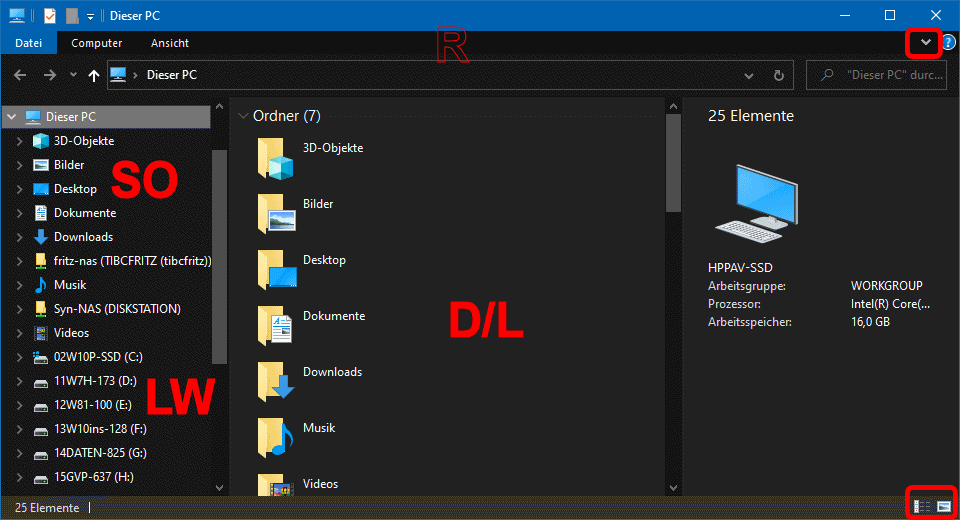
Das Explorer-Fenster ist gegliedert in unterschiedliche Karteikarten, im Bild angezeigt ist Start (s.o.). Auf jeder Karteikarte ist oben das dynamische Menüband (R; Ribbon/Multifunktionsleiste). Darunter verläuft die Adressleiste (A). Das Hauptfeld ist gegliedert links in Navigationsbereich/Baumansicht (N/B), mittig in Dateiliste/Listenansicht (D/L) und rechts in Vorschau/Detailbereich (V/D). Wenn Sie dad Bild anklicken, wird die unbeschriftete Version eingeblendet. Außer der Adressleiste und der Dateiliste/Listenansicht lassen sich alle Teilfenster anzeigen oder verbergen. Und je nach aktiver Karteikarte zeigt das Menüband unterschiedliche Dienste/Einstellungen. Und je nach angezeigtem Dateityp werden unterschiedliche Karteikarten angeboten.
Im Navigationsbereich sind die Anwender-Systemordner aufgeführt (SO), darunter kommen die PC-Laufwerke (LW). Weiter unten werden die Netzwerk-Laufwerke eingeblendet. Hier können immer nur Ordner aufgerufen werden. In der Dateiliste (D/L) werden alle Elemente des links gewählten Ordners aufgelistet, im Bsp. also die von Dieser PC. Recht unten kann die Darstellung schnell gewechselt werden, über das Menüband Ansicht sind weitere Darstellungsarten wählbar.
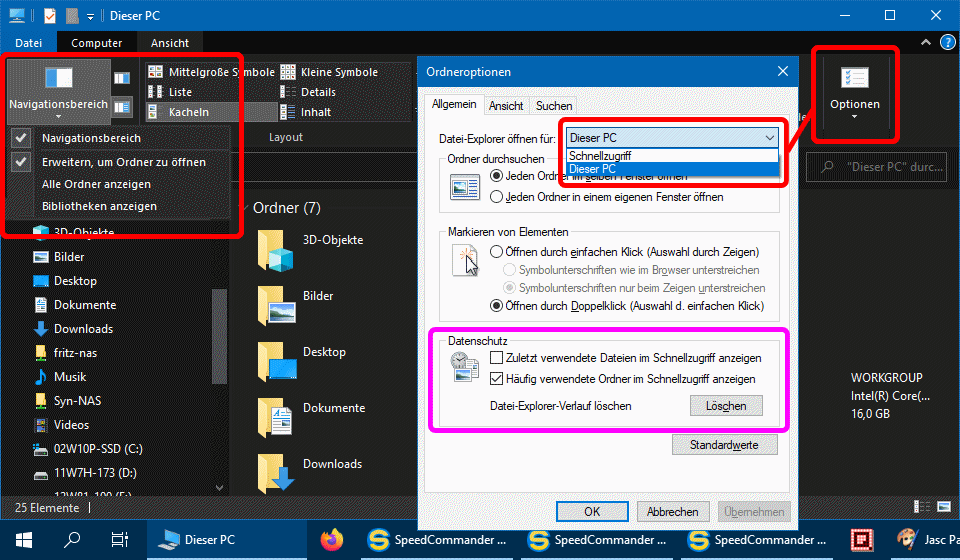
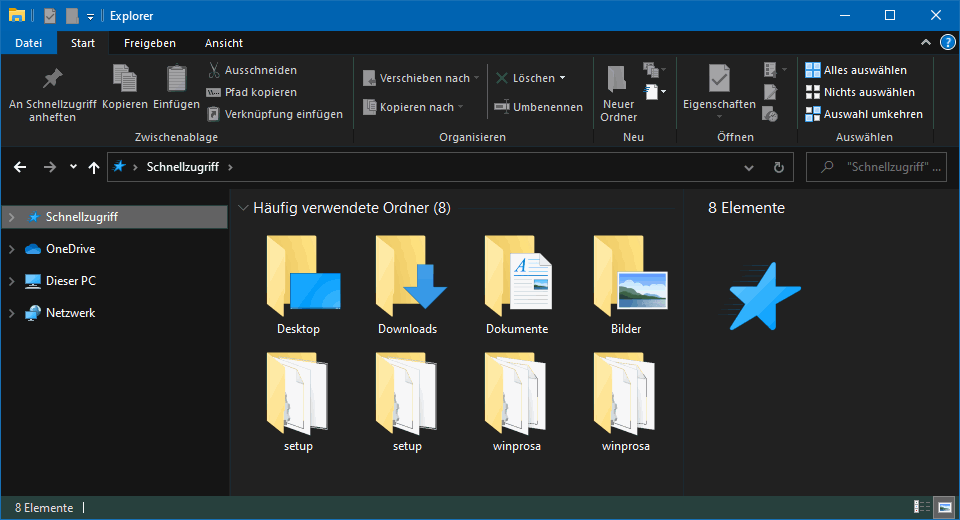
Die pink markierten Optionen (s.r.o.) werden in 9. Datenschutz abgehandelt. Unter W7 hieß Dieser PC noch Arbeitsplatz. Damals gab es die Verknüpfungslisten Biblitheken, die unter W10 aus Kompatibilitätsgründen noch bedienbar sind, aber eigentlich durch die Verknüpfungslisten Schnellzugriff abgelöst wurden. Daher kann man unter W10 zwischen der Darstellung Dieser PC und der Darstellung Schnellzugriff wählen. Das sind aber nur Einstiegspunkte zu den vier Gruppen Schnellzugriff, Onedrive, Dieser PC und Netzwerk im Navigationsbereich (s.r.). D.h. es werden immer alle vier Bereiche angezeigt, aufgeklappt oder nicht, aber immer durch rauf- und runtrscrollen erreichbar.
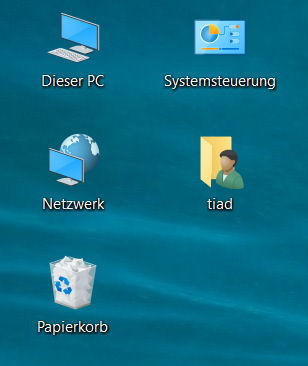
Das Desktopsymbol Dieser PC = Computer öffnet den Explorer am entsprechenden Einstiegspunkt, wie bereits beschrieben. Und hier ist nun auch Netzwerk als Einstiegspunkt verwendbar und sogar der persönliche Ordner des angemeldeten Benutzers. Dort können auch der Papierkorb und die aus W7-Zeiten bekannte Systemsteuerung auf den Desktop gezaubert werden (s.r.). Das W10-Pendant zur (im linken Bild rot umrahmten) Systemsteuerung ist das Menü Einstellungen (siehe auch 5. Einstellungsmenüs in Windows 10 und Windows 7). Weiterführende Details siehe Bedienung von Windows 8.1.1 > 12. Datei-Explorer. Dass hier der Explorer von W8.1 beschrieben wird, spielt keine Rolle, da die wesentliche Info sich zwischenzeitlich nicht geändert hat. Hier werden u.a. Adress-Pfade, -Wege und zugehörige "Brotkrumen" beschrieben.
Anhang• Hot-Keys für Windows
Idee zur Tabelle
• Shell-Kommandos für den Explorer
Shell-Kommandos sind Abkürzungen für Ordneraufrufe, müssen also in der Adresszeile des Explorers eingegeben werden.
Dietrich Tilp | 03.26 | |||||||||||||||||||||||||||||||||||||||||||||||||||||||||||||||||||||||||||||||||||||||||||||||||||||||||||||||||||||||||||||||||||||||||||||||||||||||||||||||||||||||||||||||||||||||||||||||||||||||||||||||||||||||||||||||||||||||||||||||||||||||||||||||||||||||||||




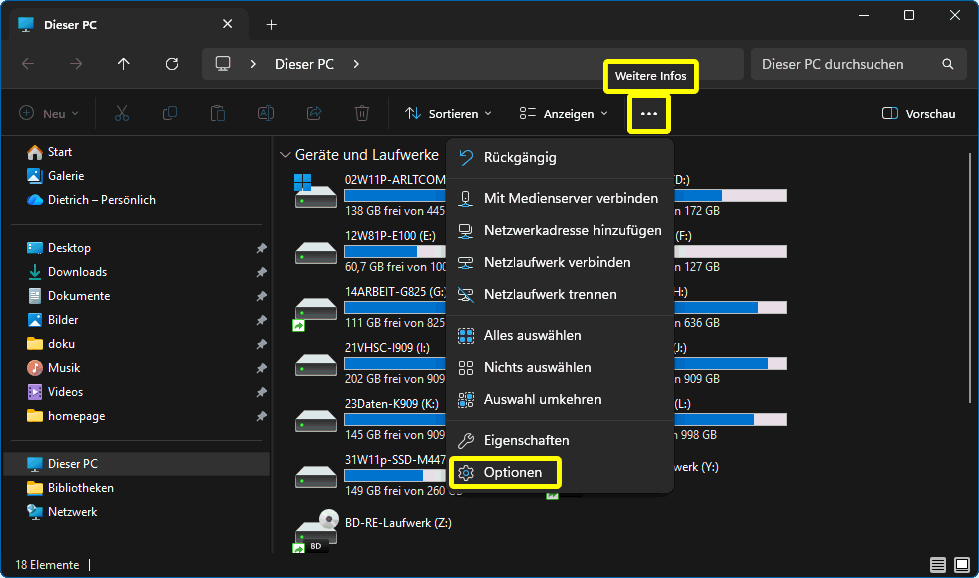
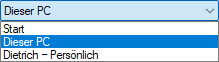 Dort stellen Sie oben den Startpunkt der Exploreranzeige ein; möglich sind (s.r.) Start, Dieser PC oder der persönliche OneDrive-Ordner (z.B. Dietrich - Persönlich).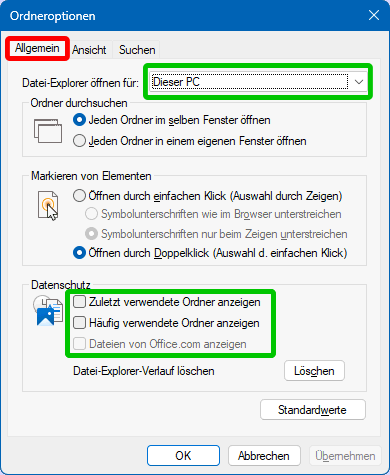
 Der Dienst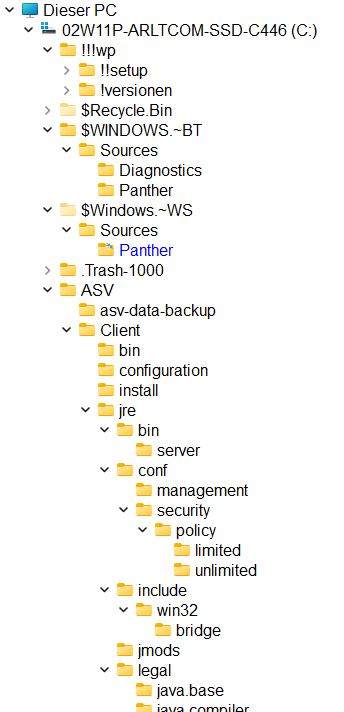
 und Dateien zweierlei normalerweise nicht angezeigte (Unter-)Ordner und Dateien, solche, die
 werden können über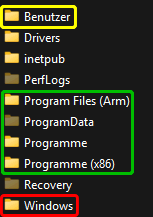

 Windows wird im rot markierten Ordner gestartet. Dieser Ordner ist für die User tabu, denn alleine dort sind mehrere Hundert Unterordner enthalten, so viele, dass die gar nicht alle gleichzeitig im Navigationsbereich des Explorers geöffnet werden können!
 Musik: Name | Titelnummer | Titel | Mitwirkende Interpreten | Album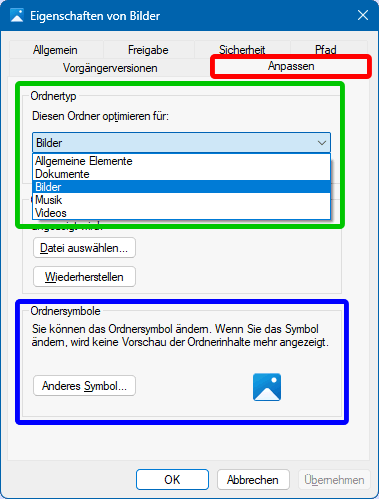
 der Pfad zum angezeigten Ordner als (logischer)
 Start (für Schnellzugriff, Favoriten und kürzlich bearbeitete Dateien)
 Galerie und (ggf.)
  OneDrive,
 ,
, Dieser PC (mit allen Laufwerken;
  Bibliotheken und (ggf.)
  Netzwerk
  am rechten Rand.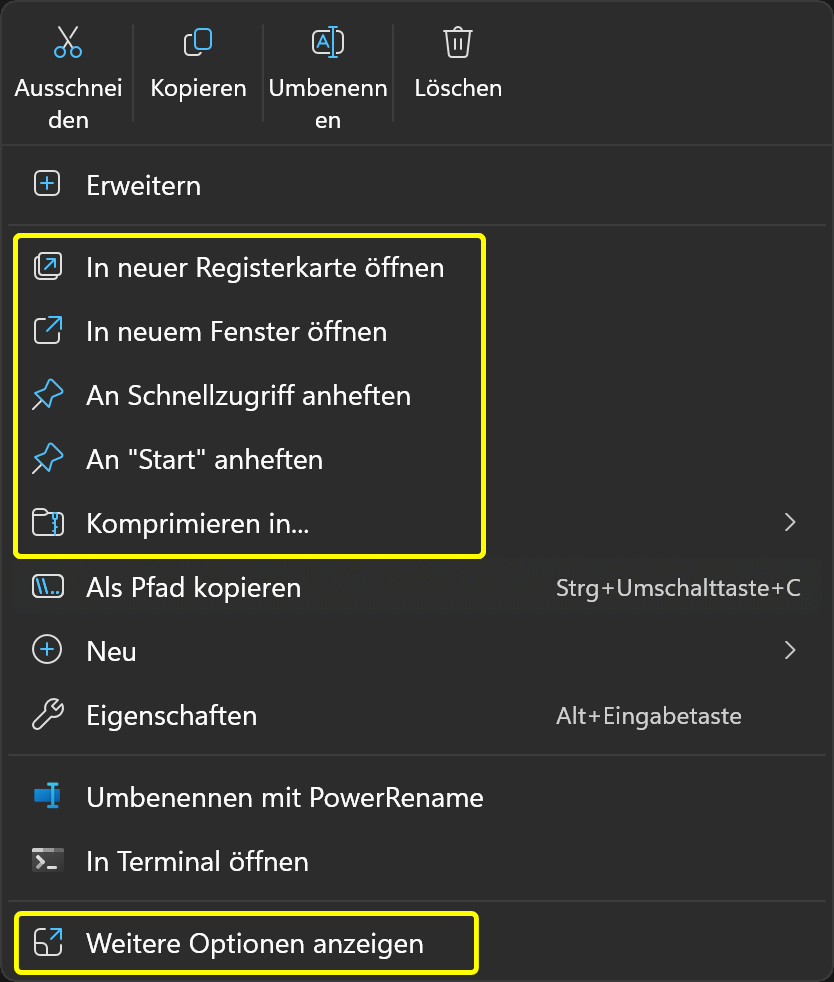
 oder
oder  eingeblendet, über den diese Anzeige ein- oder ausgeschaltet wird. Gerade wird keine Bildervorschau angezeigt (s.l.u.), obwohl ein Bild markiert ist, also wurde die Anzeige über diesen Schalter ausgeschaltet.